Atur Tingkat Transparansi Liquid Glass di macOS 27 Sesuai Kenyamanan Mata
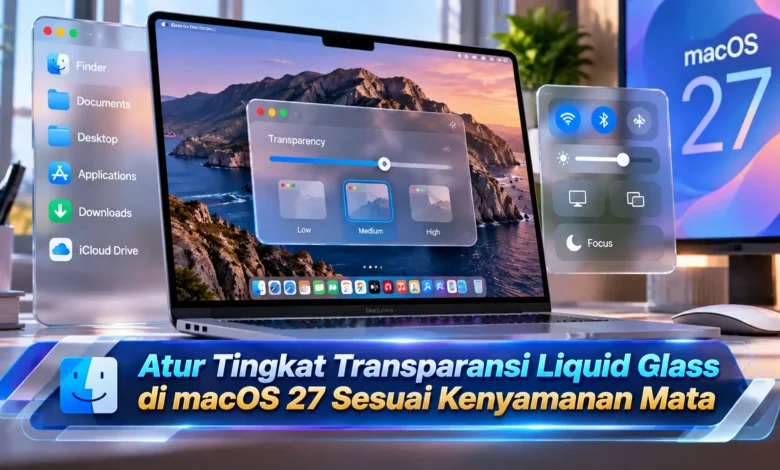
Apple menghadirkan pengaturan transparansi Liquid Glass yang lebih fleksibel melalui macOS 27 Golden Gate. Pengguna Mac kini dapat menyesuaikan tampilan antarmuka dari efek kaca yang sangat transparan hingga tampilan dengan lapisan warna lebih pekat melalui sebuah slider di System Settings. Pembaruan ini menjadi solusi bagi pengguna yang merasa teks, ikon, atau elemen navigasi kurang nyaman dilihat akibat latar belakang yang terlalu terlihat. Dengan pengaturan yang tepat, tampilan macOS dapat disesuaikan tanpa harus meninggalkan desain modern Apple. Perkembangan TEKNOLOGI antarmuka ini juga memperlihatkan perhatian terhadap keterbacaan, aksesibilitas, dan kenyamanan penggunaan komputer sehari-hari.
Mengenal Tampilan Liquid Glass pada macOS 27
Desain Liquid Glass adalah pendekatan visual modern yang diperkenalkan perusahaan untuk menampilkan karakter material menyerupai kaca pada bagian navigasi dan kontrol aplikasi. Pendekatan desain ini menerapkan perpaduan pantulan, warna, dan transparansi agar tampilan perangkat terasa lebih modern. Dalam pembaruan sistem operasi terbaru, Apple menambahkan pengaturan transparansi yang lebih fleksibel. Dengan fitur tersebut, pengguna mampu memilih tingkat transparansi antarmuka berdasarkan kenyamanan visual masing-masing.
Sebelumnya, pilihan penyesuaian tampilan menggunakan pendekatan yang lebih sederhana. Dalam pembaruan macOS generasi sebelumnya, Apple menyediakan pilihan Clear dan Tinted untuk mengubah tingkat kejelasan latar belakang. Mode Clear menampilkan efek kaca yang lebih transparan, sedangkan mode Tinted mengurangi dominasi latar belakang. Melalui macOS 27, pengendalian transparansi menjadi lebih terperinci melalui slider yang memungkinkan pilihan di antara kedua ekstrem. Pembaruan tersebut memberikan manfaat praktis karena kondisi pencahayaan setiap ruangan tidak sama.




Cara Mengatur Transparansi Liquid Glass melalui System Settings
Ketika hendak mengatur tampilan Liquid Glass, pengguna bisa masuk ke System Settings melalui logo Apple pada menu utama. Setelah jendela pengaturan terbuka, pilih bagian Appearance. Di halaman tersebut, perhatikan bagian pengendalian efek kaca yang menampilkan penggeser intensitas. Pindahkan slider menuju sisi kiri untuk membuat latar belakang lebih terlihat. Sebaliknya, pindahkan slider menuju ujung kanan untuk mengurangi transparansi melalui lapisan warna. Pengguna dapat memilih posisi tengah untuk mendapatkan keseimbangan visual.
Setelah menentukan posisi slider, pengguna sebaiknya memeriksa elemen visual yang sering digunakan. Untuk melakukan pemeriksaan, lihat perubahan pada menu dan kontrol aplikasi untuk memastikan efek visual sesuai kebutuhan. Apabila bagian tertentu terlihat kurang jelas, akses lagi halaman penyesuaian tampilan kemudian geser slider sedikit lebih ke kanan. Cara pengaturan sederhana tersebut membantu pengguna menemukan tingkat transparansi yang nyaman. Meskipun slider menawarkan berbagai pilihan, perubahan visual dapat berbeda antarelemen, terutama pada program yang menggunakan antarmuka tersendiri. Dengan mempertimbangkan kondisi tersebut, pengguna sebaiknya mencoba beberapa posisi.
Memilih Liquid Glass Clear atau Tinted untuk Kenyamanan
Pengaturan Liquid Glass yang lebih transparan menghasilkan tampilan lebih ringan. Saat pengguna memilih efek kaca yang lebih jelas, elemen visual di belakang kontrol memberikan pengaruh visual lebih besar. Tampilan seperti ini dapat disukai oleh pengguna yang menginginkan desain visual yang dinamis. Meskipun menawarkan karakter visual khas, latar belakang dengan banyak detail berpotensi mengganggu kejelasan teks. Kondisi tersebut terutama perlu diperhatikan ketika membaca informasi berukuran kecil.
Untuk kebutuhan berbeda, pengaturan yang lebih mendekati Tinted dapat meningkatkan pemisahan elemen visual. Tingkat transparansi yang lebih rendah membantu teks terlihat lebih terpisah dari lingkungan visual. Pengaturan tersebut dapat menjadi pilihan bagi masyarakat yang membutuhkan keterbacaan tinggi. Dalam aktivitas sehari-hari, ketika membaca informasi pada beberapa jendela, latar kontrol dengan transparansi rendah berpotensi membuat navigasi lebih jelas. Walaupun menawarkan manfaat tersebut, tingkat transparansi ideal tidak selalu sama sehingga evaluasi tampilan secara langsung dapat membantu menemukan pengaturan terbaik.
Pengaturan Aksesibilitas Membantu Mengurangi Efek Transparan
Apabila pengaturan slider belum cukup, macOS menghadirkan pengaturan Reduce Transparency yang dapat membantu membuat berbagai elemen visual sistem. Jika ingin mengaktifkan pengaturan ini, akses halaman pengaturan Mac, kemudian klik menu Aksesibilitas. Setelah itu, masuk ke bagian Display dan aktifkan Reduce Transparency. Dengan fitur tersebut, efek tembus pandang pada komponen tertentu berkurang. Dampak visualnya mendukung keterbacaan elemen sistem terutama pada kontrol yang sebelumnya terlihat terlalu transparan.
Sebagai pengaturan tambahan, Apple menghadirkan Increase Contrast melalui menu Accessibility dan Display. Pengaturan visual tersebut dirancang untuk meningkatkan batas dan pemisahan kontrol. Ketika digunakan, sejumlah tombol dan kontrol dapat terlihat lebih tegas. Meskipun fitur ini bermanfaat, penerapan Reduce Transparency bersama pengaturan lain berpotensi memengaruhi efek Liquid Glass yang dipilih. Oleh sebab itu, lakukan penyesuaian secara bertahap agar keterbacaan benar-benar meningkat. Penting pula dipahami, kenyamanan visual tidak hanya ditentukan efek antarmuka.
Optimalkan Liquid Glass Bersama Pengaturan Layar macOS
Tidak hanya mengandalkan pengaturan efek kaca, pengguna sebaiknya memperhatikan beberapa pengaturan layar lainnya untuk mendukung kenyamanan penggunaan. Cara sederhana yang layak dicoba adalah mengatur intensitas cahaya display berdasarkan lingkungan tempat bekerja. Pengaturan brightness berlebihan dapat terasa menyilaukan, sedangkan tampilan dengan pencahayaan minim dapat menyulitkan pembacaan teks. Pengguna juga dapat mengaktifkan penyesuaian warna otomatis jika tersedia agar temperatur warna dapat berubah berdasarkan cahaya ruangan. Berkat kombinasi pengendalian tampilan, penggunaan komputer dapat terasa lebih nyaman.
Fitur tambahan yang dapat dimanfaatkan adalah pengaturan tema terang serta gelap. Pada macOS, pemilik perangkat mampu menentukan Light, Dark, atau Auto untuk mengubah tampilan sistem. Mode Light dapat terasa sesuai untuk sebagian pengguna, sedangkan mode Dark dapat memberikan kenyamanan berbeda. Selain tema, memilih wallpaper sederhana membantu kontrol Liquid Glass lebih mudah dikenali. Untuk menjaga kenyamanan jangka panjang, pengguna dapat mengambil jeda secara berkala karena aktivitas layar berkepanjangan tetap memerlukan perhatian. Dengan demikian, kebutuhan visual masing-masing pengguna lebih mudah diperhatikan.
Kesimpulan Pengaturan Liquid Glass pada macOS 27
Jika melihat pembaruan macOS 27, fitur penyesuaian transparansi Liquid Glass menghadirkan fleksibilitas tambahan bagi masyarakat yang menggunakan macOS. Melalui System Settings dan Appearance, pengguna bisa menentukan kekuatan lapisan warna berdasarkan preferensi visual. Pilihan antara tampilan lebih jernih dan lebih pekat membantu menemukan keseimbangan visual tanpa harus mengganti desain sistem secara keseluruhan. Selain itu, Reduce Transparency dan Increase Contrast mendukung kebutuhan aksesibilitas ketika pengguna membutuhkan antarmuka yang lebih jelas.
Pada era personalisasi sistem operasi, kemampuan menyesuaikan tampilan memberikan manfaat praktis dalam meningkatkan aksesibilitas perangkat. Pengembangan antarmuka terbaru Apple menunjukkan bahwa desain modern perlu mempertimbangkan kebutuhan visual pengguna. Agar pengaturan benar-benar bermanfaat, uji tingkat transparansi yang berbeda sambil memperhatikan keterbacaan teks dan kontrol. Bagaimana pendapat Anda, apakah pengaturan transparansi yang dapat disesuaikan sesuai dengan kebutuhan pekerjaan sehari-hari? Anda dapat berbagi pandangan dan pengalaman mengenai tampilan macOS 27 yang Anda sukai.