Gunakan Mouse Button Lock PowerToys untuk Memindahkan File tanpa Terus Menekan Tombol
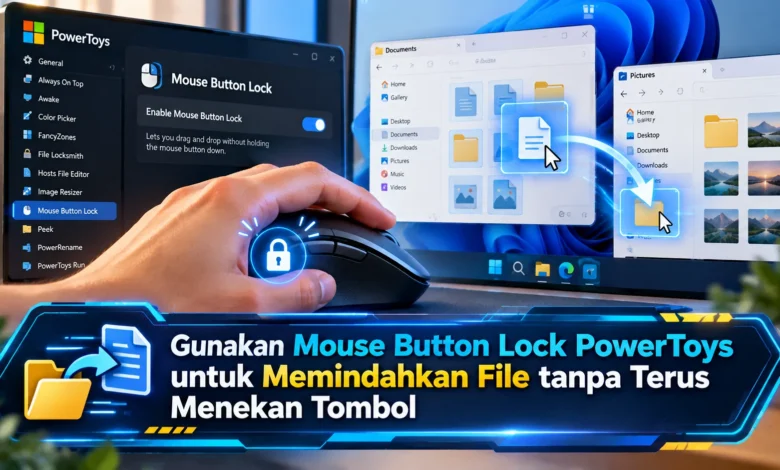
Memindahkan file menggunakan mouse merupakan aktivitas sederhana yang sering dilakukan pengguna Windows. Namun, ketika harus menyeret banyak file atau melakukan seleksi dalam waktu lama, menahan tombol mouse secara terus-menerus bisa terasa melelahkan. Microsoft menghadirkan solusi praktis melalui fitur Mouse Button Lock dalam aplikasi PowerToys yang memungkinkan tombol mouse tetap dianggap aktif meskipun pengguna sudah melepaskan tekanan fisik. Fitur ini memberikan kemudahan saat memindahkan file, memilih teks, hingga mengatur jendela aplikasi. Perkembangan TEKNOLOGI tersebut juga mendukung aksesibilitas komputer dengan membantu pengguna melakukan aktivitas drag and drop secara lebih nyaman, fleksibel, dan efisien.
Fitur PowerToys untuk Memindahkan File Tanpa Menahan Mouse
Microsoft PowerToys menghadirkan fitur Mouse Button Lock yang bertujuan mengurangi kebutuhan menahan tombol mouse. Fitur tersebut tersedia melalui kumpulan Mouse Utilities yang menghadirkan berbagai alat untuk meningkatkan kenyamanan navigasi. Dengan mengaktifkan fitur ini, pengguna dapat mempertahankan status tombol mouse seolah-olah tetap ditahan. Fungsi penguncian ini sangat bermanfaat ketika memindahkan file yang memerlukan aktivitas menyeret. Melalui pendekatan ini, pekerjaan komputer bisa dijalankan dengan lebih nyaman.
Utilitas terbaru PowerToys ini hadir sebagai bagian dari PowerToys versi 0.102 yang meningkatkan kemampuan Mouse Utilities. Tidak sama seperti fitur ClickLock bawaan Windows yang digunakan untuk tombol primer, Mouse Button Lock memungkinkan penguncian tombol kiri, kanan, dan tengah. Fleksibilitas ini membuka peluang bagi pengguna dengan berbagai kebiasaan menggunakan mouse. Sebagai contoh, tombol kiri dapat dimanfaatkan untuk menyeret file, sedangkan tombol tengah berguna dalam navigasi aplikasi tertentu yang mengandalkan tombol tengah. Walaupun fiturnya cukup fleksibel, penguncian tombol kiri memerlukan persetujuan pengguna karena Windows telah menyediakan fungsi ClickLock untuk kebutuhan serupa.



Cara Mengaktifkan Mouse Button Lock melalui Pengaturan PowerToys
Jika ingin mengaktifkan Mouse Button Lock, pengguna harus memeriksa bahwa Microsoft PowerToys telah tersedia pada komputer Windows. Jika PowerToys belum tersedia, pengguna dapat memasangnya melalui Microsoft Store atau saluran distribusi resmi Microsoft. Sesudah PowerToys tersedia, jalankan PowerToys Settings untuk mengakses kumpulan utilitas yang tersedia bagi pengguna. Pada tahap berikutnya, akses bagian Mouse Utilities dan pilih opsi Mouse Button Lock. Pada halaman tersebut, aktifkan sakelar Mouse Button Lock agar fungsi tersebut mulai berjalan. Cara konfigurasi awal ini tidak membutuhkan prosedur rumit sehingga pengguna pemula bisa mencobanya.
Sesudah pengaturan utama dijalankan, pengguna dapat memperluas bagian Buttons and behavior untuk menyesuaikan perilaku penguncian. Pada konfigurasi bawaan, hanya tombol kanan yang telah dipilih untuk menggunakan fitur. Oleh karena itu, pengguna yang ingin memindahkan file sebaiknya memilih opsi Lock the left (primary) mouse button. Selain tombol kiri, pengguna juga dapat menentukan tombol kanan dan tengah berdasarkan kebutuhan pekerjaan. Pengaturan ini memungkinkan personalisasi agar Mouse Button Lock mendukung kebiasaan navigasi sehari-hari. Setelah pengaturan selesai, fitur mulai tersedia untuk pekerjaan yang membutuhkan tombol mouse tertahan.
Cara Drag and Drop Tanpa Terus Menekan Tombol Mouse
Langkah menjalankan fungsi penguncian relatif sederhana. Sebagai langkah awal, jalankan File Explorer dan pilih lokasi file yang ingin dipindahkan. Kemudian, posisikan kursor pada file tersebut, lalu klik serta pertahankan tekanan tombol kiri mouse selama periode penahanan sesuai pengaturan tanpa menggerakkan mouse terlalu jauh. Begitu penguncian berhasil diaktifkan, angkat jari dari tombol mouse. Walaupun pengguna tidak lagi menekan mouse, Windows masih mengenali tombol sebagai sedang ditekan. Pengguna kemudian dapat memindahkan pointer menuju folder tujuan tanpa perlu terus menahan tombol kiri.
Begitu proses penyeretan selesai, pengguna hanya perlu menekan salah satu tombol mouse untuk menyelesaikan proses drag and drop. Dengan klik berikutnya, sistem memproses pelepasan tombol yang sebelumnya terkunci sehingga file bisa dilepaskan pada lokasi tujuan. Walaupun mekanismenya sederhana, pengguna harus mengetahui bahwa menyeret file belum tentu menyebabkan perpindahan file. Ketika menggunakan drag and drop, hasil operasi bisa menghasilkan pemindahan atau penyalinan berdasarkan jenis drive yang digunakan. Karena itu, pengguna perlu memastikan hasil operasi setelah file selesai diseret. Dengan kebiasaan tersebut, risiko membuat salinan yang tidak diinginkan berpotensi diminimalkan.
Optimalisasi Mouse Button Lock untuk Penggunaan Lebih Nyaman
Fitur Mouse Button Lock dilengkapi pengaturan Hold duration yang berfungsi menentukan berapa lama tombol mouse wajib dipertahankan dalam keadaan aktif sebelum fitur bekerja. Pengaturan default ditetapkan sebesar 1.200 milidetik atau sekitar 1,2 detik. Melalui menu pengaturan, pengguna memiliki pilihan menyesuaikan durasi tersebut dalam rentang 200 hingga 2.200 milidetik. Jika durasi dibuat lebih singkat, penguncian membutuhkan tekanan lebih singkat. Walaupun terasa lebih responsif, pengaturan terlalu rendah dapat meningkatkan risiko aktivasi yang terjadi tanpa diinginkan. Sementara itu, fitur membutuhkan penahanan lebih lama. Dengan memahami perbedaan tersebut, pengguna mampu memilih durasi yang sesuai kecepatan kerja.
Di samping pengaturan waktu, Mouse Button Lock juga menyediakan pengaturan Drag threshold yang mengatur toleransi pergerakan kursor ketika tombol belum mencapai durasi aktivasi. Nilai bawaan fitur ini adalah 5 piksel, sedangkan rentang yang tersedia bagi pengguna berada antara 0 hingga 100 piksel. Jika kursor bergerak lebih jauh daripada ambang tersebut saat tombol masih ditahan, sistem membatalkan proses penguncian yang sedang dipersiapkan. Perilaku sistem ini membantu membedakan antara penahanan tombol yang disengaja. Seseorang dengan sedikit gerakan tangan ketika menekan tombol mungkin terbantu dengan ambang yang sesuai dengan kebiasaan gerak. Namun, nilai yang terlalu tinggi perlu diuji agar tidak mengubah perilaku mouse secara tidak diinginkan.
Penggunaan Fitur Pengunci Mouse dalam Pekerjaan Kreatif
Keunggulan fitur penguncian mouse melampaui kebutuhan pemindahan file melalui File Explorer. Dalam pekerjaan desain grafis, pengguna mungkin harus melakukan gerakan menyeret untuk melakukan seleksi area. Berkat fitur ini, proses tersebut dapat dilakukan tanpa membutuhkan genggaman kuat selama penyeretan. Pada pekerjaan pengolahan dokumen, fungsi ini juga dapat membantu menyeleksi paragraf panjang atau teks dengan banyak baris. Di sisi lainnya, aplikasi CAD dan perangkat lunak tiga dimensi dapat menggunakan penguncian tombol untuk menggeser bidang kerja. Walaupun kegunaannya cukup luas, kompatibilitas fitur tetap bergantung pada cara aplikasi mengelola interaksi pengguna.
Untuk pengguna dengan kebutuhan interaksi khusus, Mouse Button Lock menawarkan alternatif terhadap aktivitas menahan tombol secara berkelanjutan. Orang dengan kondisi tertentu berpotensi menghadapi kesulitan ketika menggunakan mouse untuk seleksi panjang. Dengan mekanisme penahanan virtual, kebutuhan mempertahankan tekanan tidak lagi berlangsung sepanjang gerakan. Fitur tersebut dapat mendukung pengguna yang mengalami ketidaknyamanan saat menahan tombol. Meskipun demikian, Mouse Button Lock tidak dimaksudkan menggantikan penyesuaian ergonomi yang sesuai, seperti posisi tangan yang nyaman. Melalui pengaturan kerja yang tepat, aktivitas komputer berpotensi terasa lebih nyaman.
Hal Penting yang Perlu Diperhatikan Saat Menggunakan Mouse Button Lock
Pada pengaturan mouse Windows telah tersedia fitur ClickLock yang memungkinkan pemilik komputer menyeret objek tanpa menahan tombol kiri. Kemampuan ClickLock tersedia pada Control Panel, kemudian Mouse dan bagian Buttons. Untuk mengaktifkannya, pengguna perlu memilih Turn on ClickLock agar fungsi dapat digunakan. Namun demikian, kemampuannya hanya berlaku untuk tombol kiri atau primer. Sementara itu, Mouse Button Lock PowerToys menawarkan pilihan penguncian untuk tombol kiri, kanan, dan tengah. Perbedaan kemampuan tersebut memberikan keuntungan bagi pengguna yang menginginkan penyesuaian lebih lengkap. Apabila pengguna sekadar ingin menyeret file, ClickLock bawaan Windows tetap layak dipertimbangkan.
Kendati utilitas tersebut memiliki pilihan tombol lebih lengkap, pengguna dianjurkan mengetahui sejumlah keterbatasan teknis. Ketika menggunakan aplikasi dengan input khusus, penguncian mungkin tidak bekerja karena game mengelola masukan mouse secara khusus. Selain itu, Mouse Button Lock tidak selalu dapat digunakan pada keyboard virtual di layar maupun jendela aplikasi yang memiliki hak akses lebih tinggi. Jika membutuhkan penggunaan pada program dengan hak administrator, PowerToys mungkin harus dioperasikan dengan tingkat izin yang memadai. Meskipun solusi tersebut tersedia, menjalankan aplikasi dengan hak administrator tidak dianjurkan tanpa alasan yang jelas. Sebagai langkah tambahan, pengguna sebaiknya menguji fitur terlebih dahulu sebelum mengandalkannya dalam penggunaan rutin.
Mouse Button Lock Menjadi Solusi Sederhana untuk Drag and Drop
Fitur penguncian tombol dalam PowerToys menawarkan solusi praktis untuk menyeret objek tanpa menahan tombol fisik dalam waktu lama. Dengan mekanisme penguncian, pengguna cukup menahan tombol selama durasi tertentu, kemudian mengangkat jari sambil melanjutkan gerakan kursor. Kemampuan menggunakan tombol kiri, kanan, dan tengah menjadikan utilitas tersebut sesuai untuk berbagai kebutuhan interaksi. Pengaturan Hold duration dan Drag threshold memungkinkan pengguna menyesuaikan perilaku mouse berdasarkan tingkat kenyamanan masing-masing. Dalam perkembangan TEKNOLOGI, utilitas sederhana seperti Mouse Button Lock menjadi contoh bagaimana perubahan kecil dalam interaksi mampu meningkatkan kenyamanan. Bagaimana menurut Anda mengenai cara memindahkan file tanpa menahan mouse? Sampaikan pandangan Anda tentang cara membuat aktivitas komputer lebih nyaman.