Dukungan Windows 11 24H2 Home dan Pro Berakhir, Pengguna Disarankan Upgrade
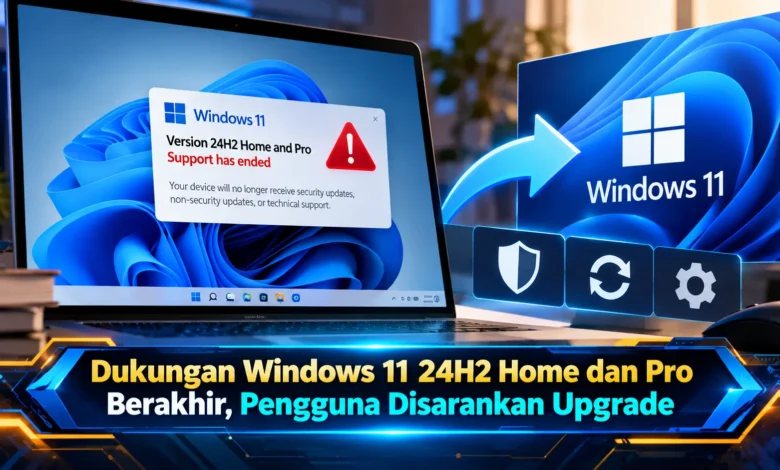
Microsoft resmi mengakhiri dukungan Windows 11 versi 24H2 untuk edisi Home dan Pro pada 13 Oktober 2026. Keputusan ini menjadi perhatian penting bagi pengguna komputer karena perangkat yang masih menjalankan versi tersebut tidak lagi memperoleh pembaruan keamanan bulanan, perbaikan bug, dan dukungan teknis rutin. Perkembangan teknologi sistem operasi menuntut pengguna untuk menjaga perangkat tetap menggunakan versi Windows yang masih didukung. Microsoft menyarankan pengguna segera meningkatkan sistem ke Windows 11 versi lebih baru yang kompatibel, seperti 25H2, agar keamanan data dan stabilitas komputer tetap terjaga.
Penghentian Pembaruan Windows 11 24H2 Mulai Berlaku
Berdasarkan kebijakan siklus hidup Windows, 13 Oktober 2026 sebagai tanggal berakhirnya dukungan untuk Windows 11 Home serta Pro. Ketentuan tersebut mengikuti jadwal pemeliharaan perangkat lunak Microsoft. Windows 11 24H2 sebelumnya mulai tersedia secara umum pada Oktober 2024. Sesudah memperoleh pemeliharaan selama kurang lebih 24 bulan, dukungan pembaruannya dinyatakan selesai. Walaupun masa dukungannya telah berakhir, Windows tidak langsung menjadi tidak dapat digunakan. Konsekuensi langsung adalah penghentian layanan pemeliharaan untuk versi tersebut.
Berakhirnya layanan Windows 11 24H2 perlu dibedakan menurut jenis lisensi sistem operasi. Varian Windows untuk perusahaan dan pendidikan mendapatkan periode pemeliharaan tambahan. Untuk Windows 11 24H2 Enterprise dan Education, akhir pembaruan tercatat pada Oktober 2027. Ketentuan masa dukungan yang tidak sama penting dipahami sebelum melakukan upgrade. Pengguna rumahan umumnya memakai edisi Home atau Pro. Dengan mempertimbangkan ketentuan tersebut, pengguna sebaiknya memastikan informasi sistem sebelum mengambil tindakan agar pengguna tidak salah memahami jadwal dukungan.


Dampak Penghentian Update terhadap Keamanan dan Stabilitas Komputer
Ancaman paling penting dari pemakaian sistem operasi yang telah melewati masa layanan adalah munculnya risiko keamanan yang tidak memperoleh perbaikan rutin. Selama sistem masih memperoleh pemeliharaan menyediakan perbaikan terhadap kerentanan yang ditemukan. Ketika layanan berakhir, pembaruan perlindungan standar berhenti diterbitkan. Dalam kondisi tersebut, kerentanan yang ditemukan kemudian mungkin tidak diperbaiki. Risiko tersebut perlu mendapat perhatian dari pemilik komputer yang sering terhubung daring. Karena alasan inilah, pengguna perlu memprioritaskan peningkatan versi Windows.
Selain masalah keamanan, penghentian layanan membawa konsekuensi terhadap perbaikan sistem. Microsoft tidak lagi menyediakan pemeliharaan standar terhadap gangguan perangkat lunak. Penyesuaian informasi waktu regional dan dukungan teknis resmi untuk versi tersebut menjadi bagian dari penghentian pemeliharaan. Walaupun sebagian besar program dapat tetap digunakan, kompatibilitas jangka panjang tidak selalu terjamin. Sebagai contoh, aplikasi kerja yang menerima pembaruan berkala mungkin menetapkan batas minimum versi Windows. Dengan demikian, upgrade membantu menjaga kesiapan komputer menghadapi pembaruan aplikasi.
Panduan Memeriksa Edisi dan Build Windows Sebelum Upgrade
Sebelum melakukan pembaruan, pastikan edisi serta versi sistem operasi telah diketahui. Metode pemeriksaan paling sederhana adalah membuka jendela Run menggunakan Win + R. Sesudah menu Run ditampilkan, masukkan perintah winver lalu jalankan. Windows akan menampilkan rincian sistem operasi beserta nomor build. Apabila tertulis Version 24H2, pastikan apakah perangkat menggunakan Home atau Pro. Selain metode tersebut, pengguna mampu membuka Settings lalu memilih System dan About. Pada bagian Windows specifications, pengguna bisa melihat identitas instalasi Windows.
Informasi versi tersebut menjadi dasar sebelum memasang pembaruan besar. Jika komputer menggunakan Windows 11 24H2 Home atau Pro, langkah berikutnya adalah mencari pembaruan fitur yang tersedia. Sementara itu, ketika komputer telah memakai rilis lebih baru yang masih aktif, pemeliharaan dapat dilanjutkan melalui Windows Update. Hal penting lainnya bahwa nama edisi tidak selalu menunjukkan versi pembaruan fitur. Dengan demikian, pengelolaan sistem menjadi lebih terarah.
Langkah Memperbarui Windows 11 Melalui Windows Update
Microsoft menyediakan layanan instalasi pembaruan langsung melalui pengaturan. Untuk memulai proses upgrade, buka Settings melalui menu Start. Setelah jendela pengaturan terbuka, masuk ke bagian Windows Update dan tekan Check for updates. Ketika sistem dinyatakan siap untuk versi baru, pengguna akan melihat opsi upgrade yang tersedia. Windows 11 versi 25H2 dapat menjadi pilihan untuk perangkat 24H2 yang memenuhi persyaratan. Jika tersedia pilihan Unduh dan instal, ikuti petunjuk yang diberikan sistem. Sesudah Windows menyelesaikan persiapan instalasi, komputer mungkin meminta restart untuk menuntaskan peningkatan versi Windows.
Dalam kondisi penggunaan normal, sistem dapat menjadwalkan upgrade ke versi yang masih didukung. Microsoft sebelumnya telah menerapkan distribusi upgrade otomatis untuk komputer pribadi yang memenuhi syarat. Namun demikian, pemilik perangkat perlu memastikan proses telah berhasil. Ketika Windows Update belum menyediakan versi baru, periksa koneksi internet dan ruang penyimpanan. Di samping pemeriksaan tersebut, cek apakah terdapat penundaan pembaruan akibat masalah perangkat. Sebaiknya tidak menggunakan metode tidak resmi untuk memaksakan upgrade karena potensi gangguan perangkat lunak dapat meningkat. Pengguna juga perlu mengetahui bahwa versi 26H2 bukan pilihan pembaruan langsung bagi instalasi 24H2 yang sudah ada.
Tips Menghindari Masalah Saat Melakukan Upgrade Windows 11
Pada tahap persiapan peningkatan sistem, dokumen berharga perlu disalin ke lokasi aman. Kendati Windows biasanya tidak menghapus dokumen selama peningkatan versi, persiapan pemulihan tetap penting dilakukan. Pengguna dapat memanfaatkan fitur pencadangan bawaan yang terhubung dengan akun Microsoft. Di samping layanan daring, pengguna dapat menyimpan salinan pada perangkat eksternal. Folder seperti Documents, Desktop, dan Pictures perlu diperiksa agar file penting tidak tertinggal. Setelah pencadangan selesai, buka beberapa salinan untuk memastikan data dapat diakses.
Selain menyiapkan backup, lihat sisa ruang disk sebelum instalasi. Pembaruan fitur Windows menggunakan sejumlah penyimpanan untuk mengunduh komponen. Untuk pengguna komputer portabel, pastikan perangkat memperoleh pasokan listrik stabil. Untuk komputer yang menggunakan enkripsi perangkat, periksa ketersediaan recovery key. Pengguna juga dianjurkan memeriksa dukungan driver dari produsen perangkat. Jangan mematikan komputer secara paksa karena perubahan sistem mungkin belum selesai diterapkan. Sesudah perangkat kembali menyala, periksa ketersediaan patch tambahan.
Pentingnya Memperbarui Windows 11 demi Keamanan Komputer
Berakhirnya dukungan Windows 11 24H2 Home dan Pro pada 13 Oktober 2026 menegaskan perlunya perhatian terhadap keandalan perangkat digital. Meskipun komputer tidak langsung berhenti bekerja, tidak adanya pembaruan keamanan rutin meningkatkan risiko. Karena alasan tersebut, langkah pertama adalah mengecek edisi serta versi sistem dan memasang versi Windows lebih baru yang kompatibel. Pembaruan fitur Windows 11 25H2 merupakan opsi upgrade untuk komputer yang memenuhi persyaratan. Dengan menyiapkan backup dan mengikuti Windows Update, proses upgrade dapat berlangsung lebih aman. Perubahan kebutuhan komputasi menunjukkan manfaat penggunaan perangkat lunak yang terus didukung. Menurut Anda, apakah proses upgrade Windows biasanya berjalan lancar pada perangkat Anda? Sampaikan pendapat melalui kolom komentar agar pengguna lain memperoleh informasi tambahan.