Cara Mengaktifkan Passkey dengan Mudah, Login Akun Kini Bisa Pakai Sidik Jari atau Wajah
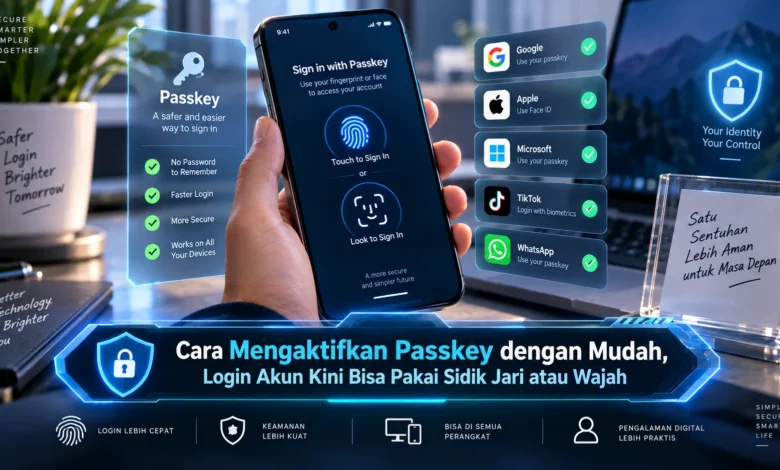
Passkey menghadirkan cara login yang lebih sederhana dengan memanfaatkan keamanan yang sudah tersedia pada perangkat, seperti sidik jari, pengenalan wajah, atau PIN. Pengguna tidak perlu terus mengingat dan mengetik password setiap kali ingin mengakses akun yang mendukung fitur tersebut. Perkembangan ini menjadi bagian menarik dari TEKNOLOGI keamanan digital karena menawarkan pengalaman autentikasi yang praktis sekaligus dirancang lebih tahan terhadap phishing dibandingkan penggunaan password biasa.
Passkey Membawa Cara Login yang Lebih Praktis dan Aman
Sistem autentikasi passkey merupakan cara autentikasi baru yang membantu pengguna mengakses akun tanpa harus menghafal kata sandi yang panjang. Pada proses autentikasi, identitas pengguna dapat dikonfirmasi menggunakan pengenalan wajah, PIN, atau sistem keamanan lokal. Pendekatan tersebut membuat proses login terasa semakin praktis dalam aktivitas sehari hari.
Dari sisi keamanan, passkey menggunakan kriptografi kunci publik sehingga pengguna tidak perlu mengirim password kepada layanan ketika melakukan autentikasi. Kunci privat yang terkait dengan autentikasi tetap dilindungi oleh sistem perangkat atau pengelola kredensial. Pendekatan ini membantu mengurangi penyalahgunaan kredensial dan menjadi salah satu perkembangan TEKNOLOGI yang relevan bagi pengguna modern.




Pastikan Keamanan Perangkat Aktif Sebelum Menggunakan Passkey
Sebelum memulai pengaturan passkey, pastikan perangkat memiliki metode autentikasi lokal yang sudah diaktifkan. Pengguna dapat memanfaatkan sidik jari, pengenalan wajah, PIN, atau kunci perangkat lainnya. Kunci layar ini nantinya digunakan untuk memberikan izin autentikasi ketika passkey dibuat atau digunakan.
Selanjutnya, pengguna perlu memastikan bahwa akun atau layanan yang digunakan memiliki pilihan autentikasi passkey. Letak opsi tersebut dapat berbeda pada setiap layanan, tetapi biasanya berada pada bagian Security, Sign In Options, atau Authentication. Buka bagian keamanan akun dan cari opsi passkey sebelum mengaktifkan metode login baru.
Langkah Mudah Membuat Passkey dengan Sensor Sidik Jari
Untuk membuat passkey menggunakan sidik jari, pertama buka aplikasi atau situs resmi dari layanan yang ingin digunakan. Setelah login, masuk ke pengaturan keamanan, kemudian temukan menu Passkey atau opsi untuk menambahkan passkey. Sistem kemudian akan menampilkan proses verifikasi melalui kunci layar.
Jika sidik jari telah aktif, pengguna dapat menggunakan fingerprint untuk memverifikasi pembuatan passkey. Setelah proses dikonfirmasi, kredensial passkey dapat disimpan melalui sistem kredensial perangkat. Saat kembali mengakses akun, pengguna dapat memilih passkey kemudian mengonfirmasi melalui sensor tanpa harus mengingat kombinasi karakter yang panjang.
Passkey Juga Dapat Menggunakan Verifikasi Wajah
Jika smartphone atau komputer kompatibel sistem pengenalan wajah yang dapat digunakan untuk autentikasi, passkey dapat memanfaatkan metode tersebut untuk memverifikasi pengguna. Cara kerjanya bagi pengguna tetap sederhana. Ketika sistem meminta autentikasi, pengguna cukup mengikuti proses verifikasi biometrik sesuai panduan pada layar.
Informasi autentikasi biometrik pada sistem yang dirancang dengan baik dilindungi oleh perangkat, sementara layanan menggunakan persetujuan perangkat untuk melanjutkan proses passkey. Melalui mekanisme ini, situs tidak perlu menerima gambar wajah mentah hanya untuk menjalankan autentikasi passkey. Konsep tersebut membantu menciptakan pengalaman yang modern tanpa mengabaikan keamanan autentikasi.
Jangan Lupakan Pemulihan Akun Setelah Mengaktifkan Passkey
Setelah passkey berhasil dibuat, pengguna sebaiknya mengelola daftar passkey dan perangkat yang memiliki kredensial terkait. Jika sebuah HP atau laptop dijual, passkey yang berhubungan dengan perangkat tersebut sebaiknya dinonaktifkan melalui pengaturan keamanan akun. Pengelolaan seperti ini dapat membantu memperkuat keamanan digital.
Metode pemulihan akun juga perlu diperhatikan tetap dapat digunakan. Metode recovery yang disediakan layanan sebaiknya selalu dipastikan aktif agar pengguna memiliki opsi akses kembali ketika perangkat utama tidak dapat digunakan. Menjaga passkey sekaligus opsi pemulihan dapat membentuk perlindungan akun yang lebih lengkap.
Kesimpulan Passkey Membuat Login dengan Sidik Jari atau Wajah Semakin Mudah
Menggunakan autentikasi passkey dapat menjadi cara modern untuk membuat akses akun terasa lebih mudah. Dengan autentikasi perangkat, pengguna dapat mengonfirmasi login tanpa harus terus mengingat kata sandi. Keunggulan tersebut sekaligus membantu meningkatkan ketahanan terhadap phishing, sehingga passkey menjadi bagian penting dalam perkembangan TEKNOLOGI keamanan digital.
Untuk Anda yang masih menggunakan password sebagai metode utama, lihat pengaturan keamanan pada layanan yang digunakan dan pastikan fitur tersebut tersedia. Tetap lindungi HP dan laptop, perbarui metode pemulihan, dan periksa perangkat yang terhubung. Berikan pandangan Anda mengenai penggunaan passkey dan apakah login memakai sidik jari atau wajah terasa lebih praktis untuk aktivitas digital sehari hari.