Langkah Mengecek Kondisi SSD NVMe di Windows 11 Tanpa Aplikasi Tambahan
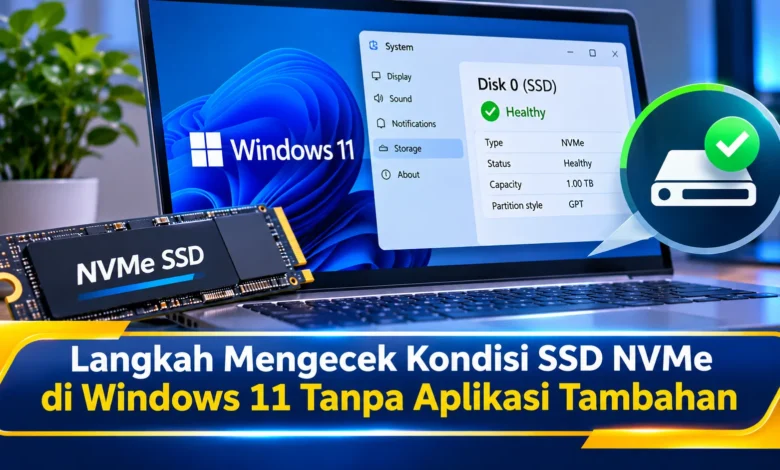
Mengetahui kondisi kesehatan SSD NVMe menjadi langkah penting untuk menjaga keamanan data dan performa komputer. Windows 11 menyediakan fitur pemeriksaan penyimpanan yang memungkinkan pengguna melihat informasi kesehatan SSD tanpa harus menginstal aplikasi tambahan. Melalui menu Settings, pengguna dapat memeriksa perkiraan sisa umur perangkat, kapasitas cadangan, hingga suhu operasional SSD. Selain menggunakan antarmuka pengaturan, Windows PowerShell juga menyediakan perintah untuk menampilkan status kesehatan dan informasi teknis penyimpanan. Dengan memanfaatkan TEKNOLOGI bawaan tersebut, pengguna laptop maupun PC dapat mengenali tanda penurunan kondisi SSD lebih awal dan menentukan langkah perawatan yang sesuai sebelum masalah penyimpanan mengganggu aktivitas.
Manfaat Pemeriksaan Penyimpanan untuk Menjaga Performa Komputer
Perangkat penyimpanan SSD menjadi komponen penting dalam pengoperasian laptop dan PC. Berbeda dengan hard disk konvensional yang menggunakan piringan mekanis, SSD mengandalkan chip memori flash untuk merekam informasi digital. Pendekatan penyimpanan ini memungkinkan proses membaca dan menulis data dengan kecepatan tinggi. Terutama untuk SSD NVMe, komunikasi dengan komputer berlangsung melalui protokol yang dioptimalkan untuk perangkat penyimpanan modern. Kendati menghadirkan performa yang baik, SSD tetap menghadapi penurunan kondisi akibat penggunaan dan keterbatasan umur sel memori. Dengan mempertimbangkan kondisi ini, pemeriksaan kesehatan penyimpanan menjadi langkah perawatan yang penting secara berkala.
Faktor yang perlu diperhatikan pemeriksaan SSD adalah potensi terjadinya gangguan penyimpanan tanpa gejala yang mudah dikenali. Pada beberapa kondisi, SSD dapat menghadapi kesalahan pembacaan data, penurunan keandalan, atau perubahan status kesehatan. Ketika kondisi penyimpanan tidak dipantau, pengguna memiliki risiko menghadapi kesulitan mengakses dokumen dan aplikasi. Sistem operasi Windows 11 menghadirkan fitur pemantauan yang memungkinkan pengguna melihat informasi kesehatan perangkat penyimpanan yang kompatibel. Berkat fasilitas pemantauan ini, pengguna dapat mengevaluasi kondisi SSD sebelum memutuskan tindakan perawatan. Namun, status kesehatan yang terlihat normal tidak menjamin bahwa perangkat sepenuhnya bebas dari risiko kerusakan mendadak.




Cara Mengecek Kesehatan SSD NVMe melalui Settings Windows 11
Ketika ingin mengetahui kondisi SSD, pengguna sebaiknya mengakses aplikasi Settings pada Windows 11. Caranya, tekan kombinasi tombol Windows dan I pada keyboard agar halaman pengaturan langsung terbuka. Setelah itu, pilih menu System dan masuk ke bagian Storage. Pada halaman tersebut, pengguna dapat melihat berbagai informasi mengenai penggunaan ruang penyimpanan. Untuk melanjutkan pemeriksaan, buka Advanced storage settings atau Pengaturan penyimpanan lanjutan, kemudian pilih Disks & volumes. Halaman ini menampilkan daftar perangkat penyimpanan dan volume yang terhubung oleh Windows. Pengguna kemudian dapat mencari SSD NVMe yang ingin diperiksa berdasarkan nama dan kapasitas perangkat.
Ketika berhasil memilih SSD yang sesuai, pengguna dapat memilih tombol Properties pada bagian disk fisik. Jika sistem mendukung pemantauan, Windows 11 akan memperlihatkan bagian Drive health yang berisi sejumlah indikator penting. Data kesehatan perangkat dapat mencakup perkiraan sisa umur SSD, kapasitas cadangan, dan suhu perangkat. Sebagai indikator tambahan, Windows dapat menghadirkan peringatan apabila sistem mendeteksi kondisi penyimpanan yang memerlukan perhatian. Penting untuk diketahui, fitur pemantauan kesehatan bawaan Windows terutama tersedia untuk SSD NVMe, bukan seluruh SSD SATA atau hard disk. Apabila informasi tidak muncul, kondisi tersebut tidak otomatis membuktikan kerusakan karena dukungan driver dan pengendali penyimpanan juga berkaitan dengan ketersediaan informasi.
Memahami Indikator Estimated Remaining Life dan Suhu SSD
Indikator penting dalam halaman Drive health adalah Estimated remaining life. Parameter ini menunjukkan persentase sisa umur pakai SSD berdasarkan penilaian dan karakteristik perangkat yang ditetapkan produsennya. Untuk memberikan gambaran, apabila Windows memperlihatkan angka 90 persen, kondisi tersebut berarti perkiraan umur pakai yang tersisa masih sekitar 90 persen menurut indikator perangkat. Namun demikian, angka tersebut bukan jaminan bahwa SSD akan beroperasi selama jumlah tahun tertentu. Umur penyimpanan tetap bergantung oleh intensitas penulisan data, suhu, kualitas komponen, dan kondisi operasional. Karena itu, pengguna sebaiknya memahami indikator sebagai perkiraan teknis, bukan ukuran pasti kapan perangkat akan mengalami kerusakan.
Indikator berikutnya adalah Available spare yang menggambarkan persentase kapasitas cadangan internal SSD yang masih tersedia. Ruang pengganti internal ini digunakan oleh pengendali SSD untuk mempertahankan pengelolaan sel memori selama penggunaan. Apabila persentase cadangan terus menurun, perangkat mungkin memerlukan perhatian lebih lanjut, terutama jika disertai peringatan kesehatan. Tidak hanya mengenai umur pakai, Windows juga menampilkan informasi Temperature dalam satuan derajat Celsius. Suhu tersebut membantu pengguna memantau kondisi termal SSD. Walaupun suhu dapat meningkat ketika menjalankan pekerjaan berat, batas aman tetap bergantung oleh spesifikasi masing-masing model SSD.
Cara Memeriksa Status SSD NVMe Menggunakan Windows PowerShell
Di samping memanfaatkan menu pengaturan, pengguna Windows 11 juga dapat mengetahui kondisi perangkat penyimpanan menggunakan PowerShell. Perangkat bawaan tersebut menyediakan akses terhadap informasi teknis yang berguna untuk pemeriksaan perangkat keras. Sebagai langkah awal, buka Start lalu cari PowerShell. Kemudian, jalankan Windows PowerShell atau terminal yang menggunakan PowerShell, dengan izin administrator apabila diperlukan. Sesudah PowerShell berhasil dijalankan, masukkan perintah Get-PhysicalDisk dan tekan Enter. Fungsi bawaan tersebut akan menampilkan daftar perangkat penyimpanan fisik yang dikenali oleh sistem. Informasi yang tersedia umumnya menyertakan nama perangkat, jenis media, kapasitas, status operasional, dan status kesehatan. Melalui hasil tersebut, pengguna dapat menentukan SSD yang ingin diperiksa lebih lanjut.
Pada informasi yang ditampilkan, pengguna dapat memeriksa kolom HealthStatus dan OperationalStatus. Jika status kesehatan tertulis Healthy, Windows mengenali penyimpanan berada dalam kondisi sehat berdasarkan informasi yang tersedia. Di sisi lain, status Warning atau Unhealthy dapat mengindikasikan adanya kondisi yang membutuhkan pemeriksaan tambahan. Jika ingin memperoleh data teknis lebih rinci, pengguna dapat menjalankan perintah Get-PhysicalDisk | Get-StorageReliabilityCounter | Format-List. Fungsi PowerShell tersebut dapat menyajikan informasi mengenai suhu, tingkat keausan, waktu penggunaan, serta kesalahan baca dan tulis yang dilaporkan perangkat. Walaupun menyediakan informasi tambahan, tidak semua SSD memberikan seluruh parameter. Beberapa nilai mungkin tidak tersedia karena bergantung pada driver dan dukungan perangkat keras.
Tindakan yang Perlu Dilakukan Ketika Kesehatan SSD Menurun
Selain memantau indikator kesehatan, pengguna juga dianjurkan untuk memahami perubahan perilaku komputer yang mungkin berkaitan dengan masalah penyimpanan. Berbagai indikasi yang dapat terjadi mencakup kegagalan membaca file, aplikasi yang sering mengalami kesalahan, dan proses penyimpanan yang tidak berjalan normal. Pada situasi tertentu, Windows dapat memberikan peringatan mengenai keandalan perangkat yang menurun. Informasi gangguan tersebut mungkin berkaitan dengan kesalahan media, masalah internal pengendali NVMe, atau kondisi perangkat yang hanya mengizinkan pembacaan data. Namun demikian, tidak semua komputer yang lambat memiliki kerusakan SSD. Penurunan kecepatan juga dapat dipicu oleh aplikasi latar belakang, keterbatasan RAM, atau persoalan perangkat lunak lainnya. Oleh sebab itu, gejala harus diperiksa bersama informasi kesehatan penyimpanan.
Jika Windows menampilkan peringatan kritis mengenai SSD, tindakan yang sebaiknya diprioritaskan adalah menyalin data penting ke media penyimpanan lain. Dokumen pekerjaan penting untuk dicadangkan sebelum pengguna melakukan pemeriksaan tambahan yang berat. Sesudah data penting diamankan, pengguna dapat mengevaluasi kembali status kesehatan SSD dan mempertimbangkan penggantian perangkat apabila kondisi terus memburuk. Apabila masa garansi belum berakhir, pengguna juga dapat menghubungi produsen atau penyedia layanan resmi. Penting untuk dipahami, menjalankan pemeriksaan berulang tidak menghilangkan kerusakan fisik pada sel memori. Oleh sebab itu, menjaga cadangan data tetap merupakan langkah perlindungan yang paling penting ketika muncul tanda gangguan penyimpanan.
Kesimpulan
Memantau kondisi SSD NVMe menggunakan fitur bawaan Windows 11 merupakan langkah praktis untuk meningkatkan keamanan data dan keandalan komputer. Berkat fasilitas bawaan Windows, pengguna dapat melihat perkiraan sisa umur SSD, kapasitas cadangan, dan suhu perangkat yang kompatibel. Sebagai metode tambahan, PowerShell memberikan kemampuan pemeriksaan status kesehatan serta berbagai informasi teknis penyimpanan. Kendati sistem menyediakan pemantauan, hasil pemeriksaan tidak menjamin perangkat bebas sepenuhnya dari risiko kerusakan. Karena alasan tersebut, pengguna dianjurkan untuk melakukan pemeriksaan berkala, menjaga suhu perangkat, dan mencadangkan file penting. Dari pengalaman Anda, apakah fitur pemeriksaan bawaan Windows 11 sudah memudahkan pemantauan kondisi SSD? Sampaikan pandangan Anda mengenai pentingnya teknologi pemantauan kesehatan penyimpanan ini.