Mengecek Kesehatan Baterai Laptop Windows 11 Menggunakan Laporan Bawaan Sistem
Kondisi baterai laptop sangat memengaruhi kenyamanan bekerja, belajar, dan menjalankan berbagai aktivitas digital. Seiring waktu, kemampuan baterai menyimpan daya dapat menurun akibat penggunaan sehari-hari dan proses pengisian berulang. Pengguna Windows 11 sebenarnya tidak harus memasang aplikasi tambahan untuk mengetahui kondisi tersebut karena Microsoft telah menyediakan fitur laporan baterai melalui perintah bawaan sistem. Dengan memanfaatkan TEKNOLOGI ini, pengguna dapat melihat kapasitas awal baterai, kapasitas maksimum saat ini, hingga riwayat pemakaiannya. Memahami cara membaca laporan tersebut membantu menentukan apakah baterai masih berfungsi dengan baik, memerlukan penyesuaian penggunaan, atau sudah perlu diperiksa lebih lanjut.
Mengenal Battery Report sebagai Fitur Pemeriksaan Baterai Windows 11
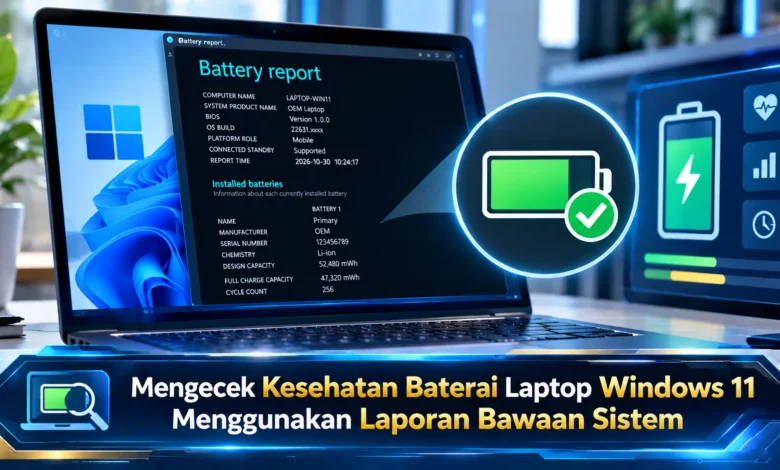
Sistem operasi Windows 11 menghadirkan alat pemantauan baterai melalui sistem yang dapat digunakan tanpa memasang aplikasi tambahan. Layanan pemeriksaan ini disebut Battery Report dan dihasilkan menggunakan perintah powercfg. Dengan menggunakan fasilitas ini, pengguna dapat memeriksa kapasitas baterai, termasuk kapasitas nominal dari pabrik serta kemampuan penyimpanan daya terkini. Data teknis tersebut dapat menjadi dasar evaluasi kesehatan baterai. Dengan pemeriksaan rutin, pengguna memperoleh gambaran mengenai usia pakai baterai.
Kondisi kesehatan baterai tidak sama dengan sisa daya. Angka daya pada bilah tugas Windows menunjukkan perkiraan energi yang masih tersedia. Sebaliknya, kesehatan baterai menggambarkan perubahan kemampuan baterai dari kapasitas rancangannya. Untuk memberikan gambaran, laptop yang baru selesai diisi hingga penuh tidak otomatis menyimpan energi sebanyak kondisi awal. Karena alasan tersebut, pemeriksaan Battery Report menawarkan gambaran yang tidak tersedia pada indikator daya biasa. Pemahaman tersebut relevan bagi siapa pun yang ingin menjaga masa pakai perangkat.

Panduan Menghasilkan Laporan Baterai melalui Perintah Powercfg
Tahapan awal pemeriksaan baterai Windows 11 adalah membuka Command Prompt. Pemilik laptop bisa membuka menu Start, kemudian mencari aplikasi Terminal. Ketika hasil pencarian muncul, jalankan aplikasi yang sesuai. Pada beberapa perangkat, perintah mungkin memerlukan akses yang lebih tinggi. Pada tahap berikutnya, ketik perintah `powercfg /batteryreport`, kemudian eksekusi perintah tersebut. Windows kemudian menyimpan hasil pemeriksaan sebagai dokumen HTML dan menampilkan lokasi penyimpanannya.
Ketika proses pembuatan selesai, pengguna mampu mengakses lokasi penyimpanan melalui File Explorer. Masukkan lokasi berkas sesuai hasil perintah, kemudian jalankan berkas HTML melalui peramban. Laporan tersebut menyajikan sejumlah kategori data, seperti Installed Batteries, Recent Usage, Battery Capacity History, dan Battery Life Estimates. Ketika pengguna membutuhkan lokasi laporan yang mudah ditemukan, perintah `powercfg /batteryreport /output “%USERPROFILE%Desktopbattery-report.html”` dapat digunakan. Melalui instruksi tambahan ini, laporan dibuat pada lokasi Desktop sesuai jalur profil pengguna. Namun demikian, apabila Desktop menggunakan lokasi penyimpanan khusus, lokasi tersebut sebaiknya diperiksa sebelum perintah dijalankan.
Memahami Design Capacity dan Full Charge Capacity pada Battery Report
Informasi Installed Batteries menjadi bagian utama yang perlu diperhatikan ketika mengevaluasi kesehatan baterai. Pada bagian tersebut, pengguna dapat menemukan Design Capacity yang menggambarkan kemampuan penyimpanan energi menurut spesifikasi awal. Sebagai informasi pembanding, terdapat Full Charge Capacity yang memperlihatkan kemampuan baterai ketika terisi penuh. Data kapasitas tersebut dapat digunakan untuk memperkirakan kesehatan baterai. Dalam banyak laporan, kapasitas dinyatakan dalam miliwatt-hour.
Apabila ingin mengetahui perkiraan battery health, pengguna perlu membandingkan kapasitas penuh saat ini terhadap kapasitas rancangan, kemudian mengalikannya dengan 100 persen. Untuk memberikan gambaran, apabila Design Capacity memiliki kapasitas nominal 50.000 mWh dan Full Charge Capacity berada pada angka 40.000 mWh, maka persentase kapasitas yang tersisa adalah 80 persen. Berdasarkan perbandingan itu, baterai mampu menyimpan sekitar empat perlima energi dibandingkan spesifikasi awal. Perlu dipahami, hasilnya bukan diagnosis menyeluruh terhadap seluruh komponen baterai.
Menganalisis Penurunan Daya Melalui Laporan Baterai Laptop
Selain informasi kapasitas utama, Battery Report menyediakan riwayat perubahan kapasitas. Bagian Battery Capacity History menunjukkan perubahan kapasitas selama periode tertentu. Berkat adanya catatan kapasitas, pengguna mampu mengenali perubahan kapasitas yang cukup besar. Untuk memberikan gambaran, kapasitas yang menurun secara bertahap setelah penggunaan rutin sering mencerminkan keausan alami baterai. Di sisi lainnya, perubahan kapasitas yang sangat besar dalam waktu singkat memerlukan pemeriksaan tambahan.
Informasi Recent Usage memperlihatkan catatan penggunaan baterai dan adaptor. Pada catatan aktivitas baterai, pengguna bisa meninjau perubahan status daya ketika berpindah antara sumber daya baterai dan listrik. Sementara itu, Battery Usage menampilkan konsumsi energi pada periode yang tercatat. Bagian Battery Life Estimates menggambarkan perkiraan ketahanan baterai berdasarkan riwayat aktivitas yang tercatat. Walaupun informasi tersebut bermanfaat, durasi sebenarnya tetap dipengaruhi aplikasi dan tingkat kecerahan layar.
Langkah Merawat Baterai Agar Lebih Awet dalam Penggunaan Harian
Menjaga kesehatan baterai membutuhkan pengelolaan perangkat secara konsisten. Faktor utama yang perlu diperhatikan adalah menjaga perangkat dari panas berlebihan. Jenis baterai yang umum digunakan pada laptop memiliki sensitivitas terhadap temperatur penggunaan. Sebagai tindakan pencegahan, pengguna perlu menggunakan perangkat pada permukaan yang mendukung aliran udara. Kurangi penggunaan laptop di atas bahan lembut yang menghambat pendinginan ketika melakukan aktivitas yang menghasilkan panas tinggi. Langkah perawatan ini dapat membantu menjaga ketahanan baterai.
Di samping menjaga kondisi pendinginan, pengguna bisa menggunakan pembatasan pengisian daya apabila tersedia. Beberapa produsen laptop memiliki fitur perlindungan pengisian baterai untuk membantu memperlambat penuaan akibat penyimpanan daya penuh. Orang yang menggunakan laptop lebih banyak di meja kerja dapat mempertimbangkan fitur tersebut. Perlu diperhatikan, ketersediaannya bergantung pada dukungan perangkat keras. Sebagai langkah tambahan, menjaga sistem operasi dan driver tetap diperbarui mendukung kestabilan sistem apabila pembaruan mengatasi gangguan tertentu.
Kesimpulan: Battery Report Membantu Mengetahui Kondisi Baterai
Mengecek kesehatan baterai Windows 11 tidak memerlukan perangkat lunak pihak ketiga. Melalui penggunaan fitur Battery Report, pengguna mampu memeriksa riwayat penggunaan perangkat. Analisis kapasitas rancangan dengan kapasitas terkini memberikan gambaran mengenai penurunan kemampuan baterai. Meskipun data laporan cukup informatif, hasil pemeriksaan perlu dibandingkan dengan gejala yang muncul. Jika perangkat memperlihatkan gangguan pengisian berulang, pengguna dianjurkan berkonsultasi dengan layanan servis terpercaya. Ketika bagian baterai menunjukkan perubahan bentuk, hentikan penggunaan perangkat dan minta penanganan profesional. Penerapan kebiasaan pemeriksaan perangkat mendukung perawatan laptop yang lebih terarah. Menurut Anda, apakah informasi kapasitas baterai penting untuk pengguna Windows 11? Ceritakan pandangan Anda mengenai cara merawat baterai laptop.