Atur Izin Kamera dan Mikrofon Android agar Aplikasi Tidak Mengakses Sembarangan
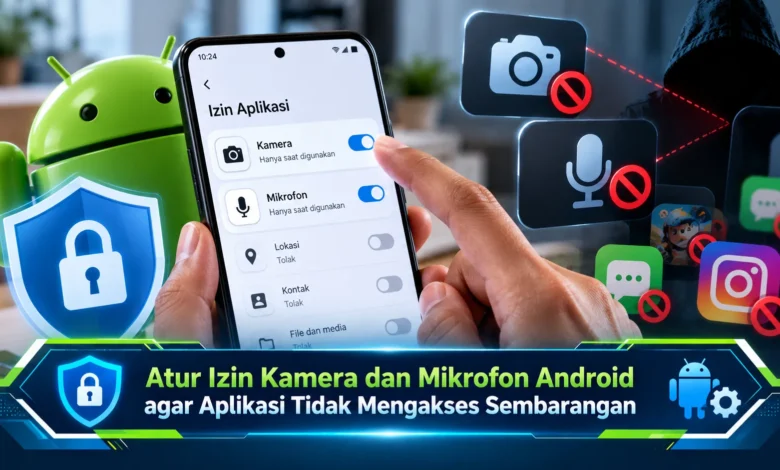
Kamera dan mikrofon menjadi dua komponen smartphone yang perlu mendapatkan perhatian khusus karena keduanya dapat mengakses informasi pribadi pengguna. Android menyediakan teknologi pengelolaan izin aplikasi yang memungkinkan pemilik perangkat mengatur kapan kamera dan mikrofon boleh digunakan. Melalui menu Permission Manager, Privacy Dashboard, serta pengaturan akses cepat, pengguna dapat memeriksa aplikasi yang memiliki izin dan mencabut akses yang tidak diperlukan. Langkah tersebut membantu mengurangi risiko penyalahgunaan fitur perekaman, meningkatkan perlindungan privasi, dan memberikan kendali lebih besar terhadap keamanan perangkat. Memahami cara mengatur izin kamera dan mikrofon Android menjadi kebiasaan penting dalam menggunakan smartphone secara aman.
Risiko Memberikan Izin Kamera dan Mikrofon kepada Aplikasi Sembarangan
Perangkat berbasis Android memiliki fitur keamanan yang mengatur akses aplikasi terhadap komponen perangkat. Salah satu bagian yang perlu diperhatikan adalah perangkat keras yang digunakan untuk menangkap video dan audio. Saat perangkat lunak mengajukan akses terhadap kamera, aplikasi tersebut dapat menggunakan kamera sesuai izin yang diberikan. Mekanisme yang sama juga digunakan untuk mikrofon yang berfungsi menangkap suara dari lingkungan sekitar. Oleh sebab itu, akses perangkat perlu dibatasi berdasarkan fungsi aplikasi.
Sebagian perangkat lunak sebenarnya tidak membutuhkan izin perekaman audio dan video. Untuk memberikan gambaran sederhana, program penghitung angka umumnya tidak membutuhkan mikrofon. Untuk aplikasi dengan fungsi berbeda, aplikasi konferensi video memang membutuhkan izin tersebut agar fitur komunikasi berjalan sebagaimana mestinya. Permasalahan muncul ketika aplikasi memperoleh akses yang tidak sesuai kebutuhan. Walaupun Android memiliki perlindungan sistem, pengaturan privasi sebaiknya dievaluasi secara rutin untuk membatasi potensi penyalahgunaan komponen perangkat.
Panduan Mengubah Permission Aplikasi pada Smartphone Android
Cara paling umum untuk mengelola izin adalah menu Settings pada smartphone Android. Sebagai langkah awal, jalankan halaman konfigurasi perangkat. Selanjutnya, cari bagian Privacy atau Privasi. Nama menu dapat berbeda berdasarkan merek smartphone dan versi Android. Ketika halaman pengelolaan privasi tersedia, masuk ke menu pengaturan permission aplikasi. Untuk model smartphone tertentu, pengguna mungkin perlu membuka menu Apps sebelum menemukan pengelola izin. Setelah pengelola izin terbuka, buka jenis izin yang ingin diperiksa untuk mengetahui program yang dapat menggunakan komponen tersebut.



Ketika informasi permission telah tersedia, pemilik perangkat bisa membuka salah satu program. Sistem akan menghadirkan beberapa pilihan izin sesuai kemampuan perangkat. Opsi Izinkan hanya saat aplikasi digunakan menunjukkan komponen perangkat diakses selama aplikasi berada dalam kondisi penggunaan yang diizinkan. Di sisi lain, Ask every time meminta persetujuan ketika akses diperlukan. Pilihan lain adalah Don’t allow yang memblokir permission yang sedang diatur. Melalui pengelolaan ini, setiap aplikasi memperoleh izin berdasarkan fungsi yang digunakan.
Perbedaan Izin Saat Digunakan, Tanya Setiap Kali, dan Jangan Izinkan
Pengaturan akses kamera dan mikrofon menawarkan fungsi yang berbeda sesuai kebutuhan aplikasi. Akses selama penggunaan biasanya sesuai bagi perangkat lunak yang membutuhkan kamera secara rutin. Dengan pengaturan tersebut, fungsi aplikasi dapat berjalan ketika kondisi izin terpenuhi. Walaupun tidak memberikan akses tanpa batas, keamanan aplikasi masih harus dipertimbangkan sebelum memberikan akses. Untuk perangkat lunak yang jarang digunakan, permintaan izin berulang bisa membantu pengguna mengawasi penggunaan. Sementara itu, Don’t allow merupakan pilihan yang sesuai.
Ketika memilih jenis izin, pengguna perlu mempertimbangkan tujuan penggunaan. Sebagai ilustrasi, aplikasi pemindai kode QR biasanya membutuhkan kamera. Di sisi lain, fungsi pemindaian QR tidak otomatis membutuhkan perekaman suara. Pendekatan ini relevan bagi perangkat lunak yang mempunyai beberapa fitur berbeda. Fungsi tertentu dapat memerlukan akses kamera atau mikrofon ketika dijalankan. Oleh sebab itu, memberikan izin berdasarkan kebutuhan fitur lebih dianjurkan.
Fitur Privacy Dashboard Membantu Mendeteksi Penggunaan Kamera dan Mikrofon
Di samping fitur Permission Manager, Android memiliki fitur pemantauan yang memperlihatkan akses terhadap komponen sensitif. Kemampuan ini diperkenalkan pada Android 12 dan mendapatkan penyempurnaan melalui pembaruan Android. Untuk mengaksesnya, masuk ke Pengaturan dan pilih Keamanan dan privasi. Pada halaman yang tersedia, buka fitur pemantauan aktivitas izin. Di halaman tersebut, pilih Camera atau Microphone. Android akan memperlihatkan informasi aplikasi yang menggunakan izin beserta waktu aksesnya. Dalam implementasi Android generasi 12, aktivitas ditampilkan untuk periode 24 jam, sedangkan Android 13 dan versi lebih baru dapat menampilkan riwayat tujuh hari.
Informasi pada Privacy Dashboard membantu mengenali aplikasi yang menggunakan kamera atau mikrofon. Untuk memberikan gambaran praktis, jika program yang tidak berkaitan dengan audio tercatat menggunakan mikrofon, pengguna dapat melakukan pemeriksaan lebih lanjut. Namun demikian, kemunculan aplikasi dalam riwayat tidak otomatis membuktikan penyalahgunaan. Sebagian layanan memerlukan permission tertentu selama fitur komunikasi berlangsung. Ketika penggunaan komponen dianggap tidak diperlukan, periksa fungsi program kemudian batasi permission. Dengan langkah tersebut, akses perangkat dapat disesuaikan dengan kebutuhan sebenarnya.
Menonaktifkan Kamera dan Mikrofon Android melalui Quick Settings
Android 12 dan versi lebih baru menyediakan pemberitahuan layar saat aplikasi mengakses kamera maupun mikrofon. Pemberitahuan privasi umumnya terlihat sebagai penanda hijau di area status smartphone. Apabila simbol tersebut terlihat, langkah pemeriksaan dapat dilakukan melalui area status. Pada tahap berikutnya, pilih tanda tersebut guna memeriksa layanan yang sedang mengakses perangkat. Melalui pemberitahuan tersebut, pengguna dapat mengetahui aplikasi yang sedang menggunakan kamera atau mikrofon. Ketika aplikasi seharusnya tidak menggunakan komponen, permission program dapat ditinjau dan dicabut. Meski indikator ini bermanfaat, penanda hijau tidak menggantikan pemeriksaan keamanan secara menyeluruh.
Selain indikator penggunaan, Android menghadirkan tombol pengaturan cepat untuk membatasi komponen perekaman. Untuk menggunakan fitur tersebut, geser layar dari bagian atas sebanyak dua kali. Selanjutnya, periksa kartu pengaturan Kamera dan Mikrofon. Ketika kartu kontrol belum muncul, pengguna dapat membuka menu Edit untuk menambahkannya. Untuk menghentikan akses, ubah kontrol yang sesuai ke posisi nonaktif. Setelah akses global dimatikan, penggunaan kamera atau mikrofon oleh aplikasi dibatasi oleh sistem. Perlu diingat, fitur komunikasi mungkin tidak berfungsi seperti biasa sampai pengaturan pembatasan dicabut.
Kesimpulan: Pentingnya Mengatur Izin Kamera dan Mikrofon Android
Membatasi akses komponen perekaman adalah langkah penting untuk meningkatkan privasi smartphone. Melalui Permission Manager, pengguna dapat menentukan aplikasi yang memperoleh akses. Sebagai fasilitas pemantauan tambahan, Privacy Dashboard menampilkan catatan penggunaan kamera dan mikrofon. Selain itu, tanda hijau serta pengaturan cepat menawarkan kemampuan mengetahui aktivitas perekaman dan menonaktifkan izin global. Dengan memahami seluruh fungsi tersebut, perlindungan informasi pribadi dapat diperkuat. Meski Android menyediakan berbagai pengamanan, pengguna tetap perlu memperbarui sistem operasi dan memeriksa aplikasi yang dipasang.
Seiring kemajuan TEKNOLOGI keamanan digital, kemampuan mengelola akses perangkat lunak semakin dibutuhkan. Untuk menjaga keamanan secara konsisten, lakukan pemeriksaan izin secara berkala. Ketika perangkat lunak tidak lagi memiliki fungsi penting, akses kamera serta mikrofon dapat dinonaktifkan. Untuk meningkatkan perlindungan, hindari memberikan permission tanpa memahami kegunaannya. Melalui pendekatan penggunaan yang lebih hati-hati, smartphone dapat digunakan dengan lebih aman. Bagaimana menurut Anda, seberapa sering Anda memeriksa akses kamera dan mikrofon? Silakan sampaikan pendapat tentang perlindungan privasi smartphone.