Mengatasi Laptop Windows 11 yang Lambat Setelah Pembaruan Tanpa Menghapus Data
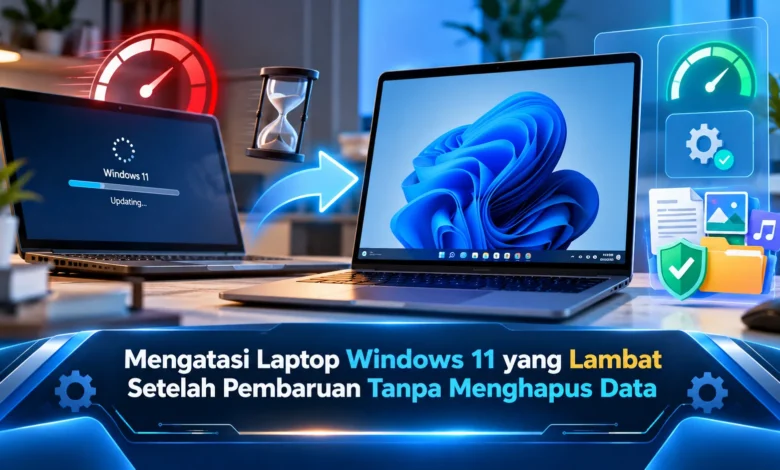
Laptop Windows 11 yang sebelumnya berjalan lancar terkadang terasa lebih lambat setelah pembaruan sistem. Aplikasi membutuhkan waktu lebih lama untuk terbuka, proses startup terasa berat, atau penggunaan CPU dan penyimpanan meningkat tanpa alasan yang jelas. Kondisi tersebut tidak selalu berarti perangkat mengalami kerusakan karena Windows mungkin masih menyelesaikan pekerjaan latar belakang, memperbarui driver, atau menyesuaikan konfigurasi sistem. Melalui pemahaman teknologi dan langkah pemeriksaan yang tepat, pengguna dapat mencoba memulihkan performa laptop tanpa langsung melakukan instalasi ulang. Berikut berbagai cara aman untuk mengenali penyebab perlambatan dan memperbaiki kinerja Windows 11 sambil menjaga file pribadi tetap tersimpan.
Memahami Faktor yang Membuat Laptop Melambat Setelah Pembaruan Sistem
Instalasi pembaruan perangkat lunak mungkin membuat respons laptop berbeda dari sebelumnya. Ketika Windows baru saja diperbarui, Windows berpotensi menyelesaikan penyesuaian internal. Pekerjaan sistem ini mungkin melibatkan pemeriksaan keamanan. Dalam kondisi tersebut, penggunaan prosesor atau penyimpanan dapat meningkat. Meskipun perubahan ini dapat bersifat sementara, gangguan berkepanjangan tidak sebaiknya diabaikan. Hal penting lainnya adalah memisahkan masalah yang muncul tepat setelah update. Jika sumber masalah diidentifikasi lebih dahulu, pengguna dapat menghindari tindakan pemulihan berlebihan.
Penyebab perlambatan mungkin berkaitan dengan kondisi perangkat sebelum update. Misalnya, ruang penyimpanan yang hampir penuh mungkin membuat aktivitas sederhana terasa lambat. Di samping keterbatasan sumber daya, program keamanan yang melakukan pemindaian intensif dapat memengaruhi performa. Pada laptop tertentu, pengendalian temperatur mungkin membatasi performa prosesor. Karena itu, pengguna sebaiknya tidak langsung menghapus aplikasi atau file. Cara pemeriksaan bertahap ini memungkinkan masalah ditangani tanpa perubahan besar pada sistem.



Langkah Mengevaluasi Penggunaan CPU RAM dan Disk Setelah Update
Task Manager merupakan fasilitas pemantauan proses dan sumber daya. Apabila hendak melihat aktivitas sistem, tekan Ctrl + Shift + Esc. Ketika aplikasi pemantauan muncul, pilih bagian Processes. Melalui tampilan ini, beban beberapa komponen utama dapat diperiksa. Urutkan daftar berdasarkan pemakaian CPU atau Disk untuk menemukan proses yang paling membebani komputer. Meskipun proses tertentu terlihat menggunakan banyak sumber daya, tidak semua aktivitas latar belakang boleh dihentikan sembarangan. Komponen internal perangkat lunak berperan dalam menjaga stabilitas Windows.
Jika program pihak ketiga menjadi penyebab beban tinggi, akhiri aktivitas aplikasi dengan cara yang aman. Jika aplikasi tidak merespons, fitur akhiri tugas bisa digunakan dengan hati-hati. Selain melihat penggunaan sesaat, amati perubahan konsumsi sumber daya selama beberapa menit. Lonjakan aktivitas penyimpanan dalam waktu singkat belum tentu merupakan penyebab gangguan serius. Jika Windows masih menyelesaikan pembaruan, hindari mematikan laptop secara paksa. Sesudah aktivitas mereda, bandingkan penggunaan sumber daya dengan kondisi sebelumnya.
Mengoptimalkan Proses Menyalakan Laptop Setelah Pembaruan
Perangkat lunak yang diluncurkan otomatis mungkin membuat desktop terasa berat beberapa saat. Apabila ingin meninjau program otomatis, akses bagian Startup apps melalui Pengelola Tugas. Periksa nama perangkat lunak yang tersedia beserta status pengaktifannya. Apabila ditemukan program yang jarang digunakan, ubah status startup menjadi nonaktif. Perubahan tersebut tidak sama dengan menghapus aplikasi. Namun demikian, jangan mematikan layanan yang tidak dikenali secara sembarangan. Ketika konfigurasi telah diperbarui, periksa apakah proses masuk Windows menjadi lebih ringan.
Cara Mengoptimalkan Ruang Disk Windows 11 Tanpa Kehilangan File
Keterbatasan ruang kosong pada drive sistem mungkin memperlambat beberapa pekerjaan sistem. Ketika ingin melihat penggunaan ruang, buka Settings lalu pilih System dan Storage. Di bagian pengelolaan disk, Windows menampilkan kategori penggunaan penyimpanan. Ketika penyimpanan membutuhkan penataan, periksa pilihan pembersihan file sementara. Sebelum mengonfirmasi pembersihan, baca setiap kategori dengan teliti. Hindari mencentang folder Unduhan tanpa pemeriksaan karena folder tersebut mungkin menyimpan dokumen penting. Jika pembersihan dilakukan secara selektif, risiko kehilangan data dapat diminimalkan.
Di samping kapasitas disk, driver perangkat dapat memengaruhi performa Windows 11. Perangkat lunak pengendali GPU serta komponen utama perlu diperiksa jika muncul masalah setelah pembaruan. Apabila ingin mencari driver yang sesuai, buka Settings lalu Windows Update. Pada bagian Advanced options, periksa Optional updates untuk melihat pembaruan driver. Walaupun pembaruan driver dapat membantu, pembaruan sebaiknya dipilih berdasarkan kebutuhan. Jika masalah berhubungan dengan komponen tertentu, periksa rekomendasi driver dari pembuat perangkat. Jangan mengunduh driver dari situs yang tidak tepercaya agar potensi masalah tambahan dapat diminimalkan.
Memeriksa Windows Update dan Memperbaiki File Sistem yang Bermasalah
Apabila performa belum membaik setelah optimalisasi dasar dilakukan, lihat apakah sistem masih menunggu tindakan lanjutan. Akses halaman pembaruan melalui menu Settings untuk memeriksa permintaan restart. Ketika sistem menampilkan permintaan reboot, pastikan dokumen yang terbuka telah disimpan. Sesudah persiapan selesai, jalankan restart melalui menu Windows. Hindari mematikan paksa perangkat karena proses sistem dapat terganggu. Ketika ada pembaruan resmi yang berkaitan dengan masalah, pertimbangkan pemasangan sesuai petunjuk. Peninjauan pembaruan secara teratur dapat menyelesaikan sebagian masalah kompatibilitas.
Ketika gangguan tidak dapat dijelaskan oleh aplikasi biasa, pemeriksaan integritas sistem dapat dipertimbangkan. Metode yang tersedia adalah System File Checker atau SFC. Apabila hendak melakukan pemeriksaan, akses Windows Terminal menggunakan izin administrator. Pada tahap pemeriksaan, masukkan perintah sfc /scannow dan mulai proses. Jangan menutup jendela sebelum pemeriksaan berakhir dan perhatikan pesan hasil yang ditampilkan. Ketika pemeriksaan menunjukkan kebutuhan perbaikan lanjutan, DISM dapat digunakan sesuai panduan resmi. Sekalipun pemeriksaan sistem umumnya mempertahankan file pengguna, dokumen berharga sebaiknya sudah memiliki salinan aman.
Memilih Opsi Pemulihan Windows 11 Tanpa Menghapus File Pribadi
Ketika gangguan tetap muncul setelah langkah sebelumnya, langkah pemulihan lanjutan mungkin diperlukan. Walaupun tersedia berbagai pilihan perbaikan, cadangkan file penting terlebih dahulu. Opsi pemulihan tertentu adalah menghapus pembaruan terbaru yang bermasalah. Untuk meninjau pilihan tersebut, akses halaman Update history melalui Pengaturan. Ketika Windows menyediakan pilihan penghapusan update, periksa tanggal dan jenis pembaruan. Sebagian jenis update mendukung pengembalian versi dengan cara identik. Sebagai pertimbangan keamanan, keputusan uninstall harus mempertimbangkan risiko keamanan.
Fitur Recovery tambahan mungkin melibatkan pemulihan sistem ke kondisi sebelumnya. Mekanisme pengembalian titik pemulihan dapat memulihkan konfigurasi dan komponen perangkat lunak. Opsi ini biasanya mempertahankan dokumen pengguna. Meski demikian, sebagian perubahan program mungkin dibatalkan. Jika tersedia opsi perbaikan instalasi Windows, baca dengan teliti data yang akan dipertahankan. Fitur reset yang mempertahankan file pribadi tetap memerlukan persiapan serta pencadangan. Karena itu, gunakan pemulihan paling ringan yang sesuai terlebih dahulu.
Menjaga Performa Windows 11 Setelah Pembaruan Sistem
Laptop Windows 11 yang melambat setelah pembaruan dapat ditangani melalui langkah diagnosis yang bertahap. Pemeriksaan Task Manager membantu menemukan aktivitas yang membebani sistem. Selain itu, pemeriksaan status Windows Update membantu memastikan perangkat bekerja lebih stabil. Jika gangguan berlanjut, fitur pemeriksaan file sistem dan Recovery dapat dipertimbangkan. Meskipun Windows menyediakan opsi pemulihan, pengguna harus memahami konsekuensi sebelum melakukan perubahan. Jika pemeriksaan dilakukan secara hati-hati, performa laptop berpeluang membaik tanpa menghapus dokumen pribadi. Bagaimana pengalaman Anda mengenai cara memperbaiki sistem tanpa instalasi ulang? Sampaikan langkah yang pernah Anda coba tentang pengaturan Windows 11 yang paling membantu.