Atasi Baterai Boros Setelah Pembaruan One UI 9 dengan Pemeriksaan Penggunaan Aplikasi
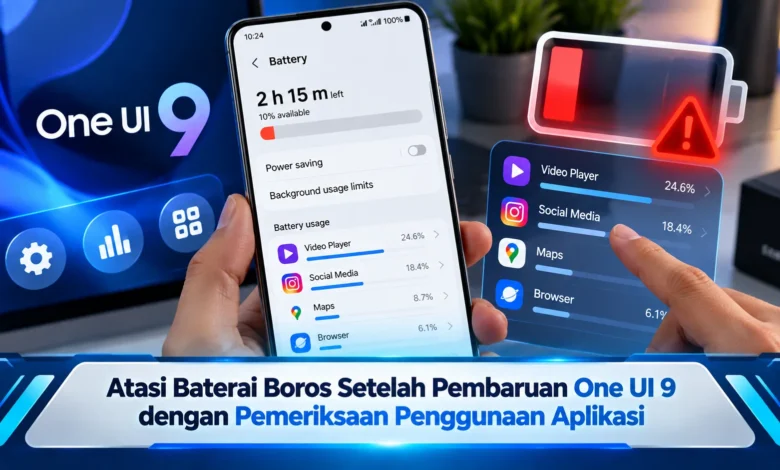
Baterai smartphone Samsung yang terasa lebih cepat habis setelah pembaruan One UI 9 dapat menimbulkan kekhawatiran, terutama bagi pengguna yang mengandalkan perangkat untuk bekerja, berkomunikasi, dan menjalankan aktivitas sehari-hari. Kondisi tersebut belum tentu menandakan kerusakan baterai karena proses penyesuaian sistem, aktivitas aplikasi latar belakang, serta perubahan pengaturan dapat memengaruhi konsumsi daya. Melalui fitur pemantauan baterai dan pengelolaan aplikasi, pengguna dapat mengenali sumber penggunaan energi yang berlebihan. Memahami langkah pemeriksaan yang tepat menjadi bagian penting dari pemanfaatan teknologi untuk menjaga efisiensi, kenyamanan, dan ketahanan baterai perangkat Galaxy.
Penyebab Baterai Samsung Boros Setelah Pembaruan One UI 9
Instalasi antarmuka terbaru dapat menyebabkan perubahan sementara pada penggunaan energi perangkat. Setelah pembaruan besar, smartphone berpotensi mengaktifkan pemrosesan data internal untuk menyesuaikan lingkungan perangkat lunak. Proses penyesuaian ini berpotensi dilakukan di latar belakang tanpa selalu terlihat pada layar. Akibatnya, perangkat berpotensi membutuhkan energi tambahan selama periode penyesuaian. Walaupun perubahan sementara tergolong mungkin, penurunan ketahanan baterai belum tentu berkaitan langsung dengan update. Karena itu, pemeriksaan penggunaan aplikasi sebaiknya dilakukan sebagai langkah awal.
Selain proses optimalisasi, aplikasi pihak ketiga berpotensi meningkatkan konsumsi baterai. Layanan digital tertentu mungkin tetap aktif di latar belakang untuk memperbarui informasi. Pada kondisi tertentu, aplikasi media sosial berpotensi mengaktifkan pengambilan informasi terbaru, sedangkan layanan navigasi mungkin mengakses sensor penentuan posisi. Apabila aktivitas tersebut berlangsung terlalu sering, ketahanan baterai dapat berkurang. Penyebab berikutnya seperti sinyal jaringan lemah harus masuk dalam evaluasi sebelum menentukan penyebab utama.


Langkah Membaca Statistik Konsumsi Baterai pada Galaxy
Tahap pemeriksaan awal pemeriksaan konsumsi energi adalah mengakses halaman Battery melalui aplikasi Settings. Dalam antarmuka Samsung yang sesuai, pengguna bisa membuka Settings, kemudian Battery, lalu mengetuk grafik penggunaan baterai. Halaman tersebut menyediakan informasi penggunaan energi berdasarkan periode penggunaan. Pemilik smartphone bisa mengenali aplikasi yang tercatat memiliki konsumsi energi tinggi. Namun demikian, nama menu berpotensi berubah menurut versi perangkat lunak. Apabila pilihan tidak terlihat, cari istilah baterai melalui pengaturan untuk mengakses fitur pemantauan.
Setelah statistik terbuka, tinjau layanan yang banyak mengonsumsi daya. Meski demikian, pemakaian daya yang besar bukan selalu tanda penggunaan tidak normal. Sebagai contoh, aplikasi YouTube dapat menggunakan banyak energi apabila dipakai menonton video berjam-jam. Namun pada kondisi berbeda, layanan dengan waktu layar singkat tetapi tetap menghabiskan banyak baterai sebaiknya ditinjau lebih lanjut. Bandingkan pula waktu penggunaan aplikasi dan kondisi jaringan selama pemakaian. Analisis sederhana ini dapat memperjelas perbedaan antara kebutuhan aplikasi serta potensi masalah.
Memanfaatkan Background Usage Limits pada Smartphone Samsung
Setelah menemukan aplikasi yang mengonsumsi daya berlebihan, pengguna dapat mempertimbangkan fitur Background usage limits untuk mengurangi penggunaan energi yang tidak diperlukan. Melalui antarmuka One UI yang sesuai, fitur tersebut umumnya dapat diakses melalui Settings, Battery, kemudian Background usage limits. Sistem pengelolaan aplikasi menghadirkan kategori Sleeping apps, Deep sleeping apps, dan Never auto sleeping apps untuk menyesuaikan pengoperasian layanan. Kategori aplikasi tidur mengendalikan aktivitas latar belakang sehingga notifikasi mungkin diterima lebih lambat. Untuk pembatasan yang lebih ketat, Deep sleeping apps mencegah aplikasi tetap aktif ketika tidak dibuka. Dengan pengaturan tepat, aktivitas pemrosesan berpotensi berkurang.
Meski fitur tersebut bermanfaat, tidak semua aplikasi aman ditempatkan ke kategori Deep sleeping apps. Program dengan fungsi aktivitas latar belakang penting berpotensi menunjukkan keterlambatan pemberitahuan apabila dimasukkan ke mode tidur mendalam. Pada penggunaan tertentu, aplikasi pesan penting perlu tetap menerima sinkronisasi yang memadai. Pada layanan yang membutuhkan respons cepat, pengguna sebaiknya mengevaluasi penggunaan Never auto sleeping apps agar notifikasi tidak dibatasi secara otomatis. Sementara itu, aplikasi yang hampir tidak pernah dibuka dapat dipertimbangkan untuk dikelola melalui pembatasan aktivitas. Melalui pengaturan selektif, pengguna mampu menyeimbangkan efisiensi daya dengan kenyamanan.
Mengoptimalkan Pengaturan Sistem untuk Menghemat Baterai Galaxy
Tidak hanya mengandalkan pengelolaan program, pengguna bisa mengevaluasi fitur visual yang memengaruhi konsumsi daya. Kecerahan layar tinggi berpotensi memperbesar pemakaian daya harian. Karena itu, sesuaikan kecerahan berdasarkan kenyamanan mata. Pada perangkat yang mendukung, pengguna juga dapat memilih refresh rate standar 60Hz melalui fitur penyesuaian refresh rate. Pilihan ini mampu membatasi beban pemrosesan visual. Walaupun membantu efisiensi, kelancaran animasi mungkin tidak sehalus mode 120Hz.
Penggunaan fitur komunikasi menjadi faktor terhadap ketahanan baterai. Ketika sinyal seluler lemah, smartphone berpotensi mengonsumsi daya lebih besar untuk mempertahankan sambungan. Selain itu, fitur seperti sinkronisasi otomatis mungkin membutuhkan baterai ketika bekerja di latar belakang. Untuk mengurangi pemakaian daya, evaluasi layanan aktif tanpa kebutuhan dan batasi sesuai aktivitas. Walaupun ingin memperpanjang ketahanan baterai, pengaturan komunikasi sebaiknya tidak dibatasi berlebihan. Berkat pengelolaan seperlunya, penggunaan daya dapat ditingkatkan tanpa membatasi aktivitas penting.
Menggunakan Power Saving dan Device Care pada Samsung Galaxy
Apabila konsumsi daya masih tinggi, pengguna bisa mengaktifkan Power saving untuk mendukung penghematan energi. Mode hemat daya dapat ditemukan melalui Settings, Battery, kemudian Power saving pada versi sistem yang mendukung. Setelah mode berjalan, sistem menyesuaikan sejumlah fitur yang membutuhkan energi, termasuk pengaturan Always On Display sesuai model smartphone. Meski membantu, Power saving mungkin memengaruhi kecepatan pemrosesan pada beberapa kondisi. Karena alasan itu, pengguna sebaiknya mengaktifkan mode ini berdasarkan situasi baterai.
Sistem pemeliharaan Galaxy turut membantu untuk melakukan optimalisasi sistem. Melalui Settings, pengguna bisa mengakses Device care, kemudian mengaktifkan pemeriksaan otomatis apabila opsi tersebut tersedia. Optimalisasi tersebut ditujukan untuk menangani sejumlah masalah penggunaan sumber daya. Selain itu, pastikan perangkat lunak aplikasi diperbarui melalui Google Play Store dan Galaxy Store. Pembaruan aplikasi berpotensi memperbaiki gangguan pemrosesan setelah pembaruan besar. Untuk menyegarkan proses sistem, lakukan pengaktifan ulang secara normal sebelum mengevaluasi konsumsi daya berikutnya.
Langkah Tepat Mengoptimalkan Daya Smartphone Galaxy
Konsumsi energi berlebihan setelah pembaruan One UI 9 harus dievaluasi melalui pendekatan yang terstruktur. Pemakaian energi yang meningkat tidak otomatis berasal dari kerusakan baterai. Proses optimalisasi sistem dapat berperan ketahanan baterai. Melalui pemeriksaan statistik Battery, pengaturan Background usage limits, serta penggunaan Power saving, pengguna dapat mengurangi konsumsi daya yang tidak diperlukan. Hal terpenting dalam proses ini adalah menyesuaikan pengaturan secara selektif sebelum mengambil tindakan lebih lanjut.
Ketika konsumsi daya terus tidak wajar setelah periode penyesuaian sistem, pengguna sebaiknya melakukan pemeriksaan melalui Samsung Members. Fitur diagnostik dapat membantu menilai kemungkinan gangguan komponen. Apabila ditemukan indikasi kerusakan, pusat layanan resmi Samsung dapat membantu melakukan pemeriksaan lanjutan. Dalam perkembangan TEKNOLOGI, pemahaman terhadap statistik baterai menjadi bagian dari perawatan perangkat. Menurut penggunaan Anda sehari-hari, apakah pengaturan aplikasi latar belakang memberikan perubahan pada ketahanan smartphone? Silakan bagikan pengalaman Anda mengenai pengelolaan konsumsi daya smartphone.