Startup Windows 11 Terasa Lambat? Coba Pengaturan Ini agar Booting Lebih Singkat
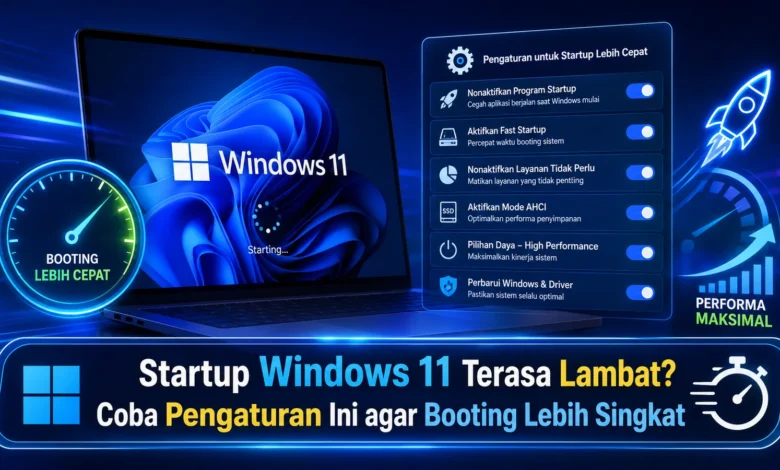
Startup Windows 11 yang semakin lama bisa mengganggu kenyamanan, terutama ketika laptop dibutuhkan untuk segera bekerja atau menjalankan aktivitas harian. Penyebabnya tidak selalu berasal dari kerusakan perangkat keras karena program startup, ruang penyimpanan, pembaruan sistem, dan aktivitas latar belakang juga dapat memengaruhi waktu booting. Dengan memanfaatkan pengaturan dan TEKNOLOGI bawaan Windows 11 secara tepat, beberapa beban yang muncul ketika komputer dinyalakan dapat dikurangi tanpa harus langsung menggunakan aplikasi optimasi tambahan.
Atur Aplikasi Startup agar Proses Booting Lebih Ringan
Salah satu langkah pertama ketika startup Windows 11 terasa lambat adalah meninjau aplikasi startup. Semakin banyak aplikasi dijalankan secara bersamaan, semakin tinggi sumber daya sistem yang terpakai setelah komputer dinyalakan.
Anda bisa mengakses pengelola tugas kemudian masuk ke bagian Startup Apps untuk memeriksa aplikasi yang berjalan otomatis. Aplikasi yang tidak diperlukan saat komputer dinyalakan dapat dinonaktifkan dari startup tanpa menghapus aplikasinya. Langkah sederhana ini dapat membantu mengurangi beban awal.


Periksa Pengaturan Fast Startup Windows 11
Sistem operasi Windows 11 menyediakan fitur Fast Startup yang ditujukan untuk membuat perangkat lebih cepat menuju kondisi siap digunakan. Fitur tersebut memanfaatkan penyimpanan sebagian status sistem sehingga sejumlah komponen Windows tidak harus dimuat sepenuhnya dari awal setelah komputer dimatikan.
Dalam banyak sistem yang sesuai, memanfaatkan pengaturan ini dapat membantu memperpendek waktu boot. Namun, efektivitasnya tidak selalu sama pada semua perangkat. Apabila setelah menggunakan Fast Startup muncul perilaku sistem yang tidak normal, pengguna dapat menguji startup tanpa fitur tersebut untuk mendapatkan konfigurasi terbaik.
Gunakan Storage Sense untuk Mengelola Penyimpanan
Kapasitas drive utama yang hampir habis dapat membatasi ruang kerja Windows karena sistem membutuhkan kapasitas untuk file sistem. Menghindari drive sistem terlalu penuh dapat membantu menjaga performa.
Sistem operasi ini menyediakan Storage Sense untuk mengelola data tertentu yang tidak lagi diperlukan. Sebagai langkah tambahan, pemilik perangkat dapat mengevaluasi isi penyimpanan kemudian mengelola kembali data yang sudah jarang digunakan. Langkah tersebut dapat menjaga sistem tetap memiliki ruang kerja yang cukup.
Periksa Aplikasi Latar Belakang Setelah Windows Masuk
Startup Windows terkadang telah membawa pengguna masuk ke sistem, tetapi laptop masih membutuhkan waktu untuk siap digunakan karena banyak proses mulai berjalan setelah login. Aktivitas tersebut dapat membuat CPU bekerja cukup tinggi selama waktu tertentu setelah login.
Task Manager dapat digunakan untuk melihat aktivitas sumber daya perangkat. Apabila ditemukan program yang tidak dibutuhkan tetapi terus bekerja di latar belakang, pengguna dapat meninjau pengaturannya. Namun, proses sistem yang tidak dikenal sebaiknya tidak dihentikan sembarangan agar stabilitas perangkat tetap terjaga.
Pembaruan Sistem Bisa Membantu Mengatasi Masalah Boot
Update Windows 11 tidak sekadar mengubah tampilan atau fungsi, tetapi juga dapat menghadirkan peningkatan untuk kinerja sistem. Gangguan pada komponen sistem dapat menyebabkan proses pemuatan menjadi lebih lama, sehingga memeriksa update secara berkala merupakan bagian penting dari perawatan.
Perangkat lunak penghubung hardware juga dapat berpengaruh dalam stabilitas sistem. Versi driver yang mengalami gangguan dapat menimbulkan keterlambatan. Dengan demikian, pemeliharaan perangkat lunak dapat mendukung pengalaman penggunaan yang lancar tanpa menambahkan program percepatan pihak ketiga.
Kenali Perbedaan Restart dan Shutdown Saat Mengecek Startup
Ketika mengevaluasi startup, pengguna juga dapat memperhatikan bahwa proses restart serta shutdown dapat memberikan proses pemuatan yang tidak selalu sama, terutama ketika fitur startup cepat digunakan. Restart biasanya membantu sistem memulai sesi baru sehingga dapat berguna setelah pembaruan.
Jika laptop mulai terasa lambat, menjalankan restart dapat menjadi langkah sederhana. Setelah perangkat kembali menyala, pengguna dapat memeriksa aktivitas Task Manager untuk mengetahui apakah masalah masih muncul. Pengujian sederhana tersebut dapat memberikan gambaran apakah masalah hanya muncul pada kondisi tertentu.
Kesimpulan
Startup Windows 11 yang lambat dapat disebabkan oleh sejumlah kondisi, mulai dari terlalu banyak aplikasi startup, ruang drive yang terbatas, hingga aktivitas latar belakang. Mengelola aplikasi otomatis, menggunakan Fast Startup bila sesuai, dan menjaga sistem tetap terawat dapat mendukung booting yang lebih efisien.
Jika hasilnya belum terasa, pengguna dapat melanjutkan pemeriksaan melalui pemeriksaan aktivitas sistem. Apabila media penyimpanan lama menjadi hambatan, menggunakan penyimpanan solid state juga dapat mempercepat akses terhadap file Windows. Dengan mengoptimalkan TEKNOLOGI bawaan Windows secara bijak, pengguna dapat menjaga pengalaman Windows tetap nyaman tanpa langsung bergantung pada aplikasi tambahan.