Cara Mengoptimalkan NPU Laptop Windows 11 agar Performa AI Lebih Maksimal dan Hemat Daya
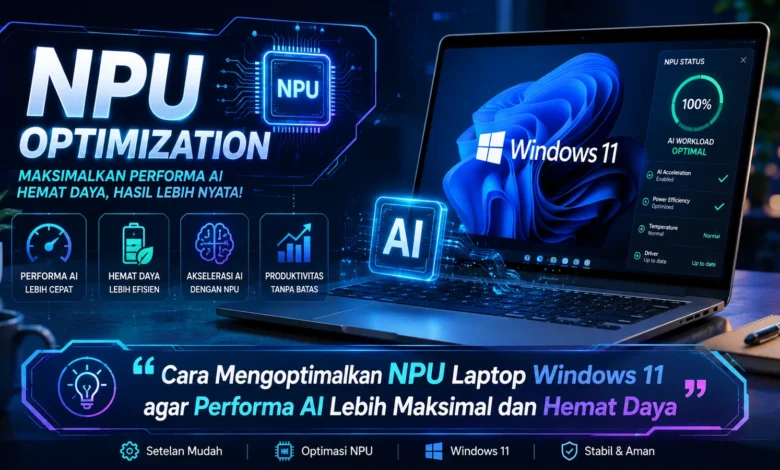
NPU atau Neural Processing Unit semakin menjadi komponen penting pada laptop Windows 11 generasi baru. Berbeda dengan CPU dan GPU yang menangani berbagai jenis pekerjaan, NPU dirancang khusus untuk mempercepat beban AI tertentu dengan penggunaan energi yang lebih efisien. Jika dimanfaatkan dengan tepat, Teknologi ini dapat membantu fitur AI lokal berjalan lebih responsif, menjaga CPU dan GPU tetap tersedia untuk tugas lain, serta mendukung daya tahan baterai yang lebih baik saat laptop digunakan untuk produktivitas sehari hari.
Memahami Fungsi NPU pada Laptop Windows 11
Unit pemrosesan neural merupakan akselerator khusus yang dioptimalkan untuk menangani pemrosesan neural network secara terarah. Berbeda dari CPU yang menangani berbagai tugas umum dan GPU yang unggul dalam komputasi paralel, NPU dapat digunakan untuk fitur kecerdasan buatan yang kompatibel.
Pada Windows 11, pembagian beban antara CPU, GPU, dan NPU dapat mendukung sistem bekerja lebih optimal. Perangkat lunak yang mendukung NPU dapat mengalihkan tugas AI pada NPU sehingga CPU dan GPU tidak selalu digunakan secara berlebihan. Pendekatan tersebut menjadi salah satu nilai penting Teknologi komputasi AI modern.


Pastikan Windows 11 dan Driver NPU ke Versi Terbaru
Hal penting pertama untuk mengoptimalkan NPU adalah mengecek Windows 11 berada pada pembaruan terkini yang tersedia untuk perangkat. Pembaruan sistem dapat membawa optimalisasi sistem yang membantu sistem mengelola akselerator AI dengan lebih stabil. Sesudah proses update, melakukan restart dapat membantu komponen baru berjalan secara optimal.
Driver akselerator AI juga perlu diperiksa karena memiliki peran penting dalam komunikasi antara hardware dan software. Pilih driver yang disediakan melalui kanal resmi perangkat agar stabilitas tetap konsisten. Driver yang tidak sesuai dapat membuat aplikasi kembali menggunakan CPU atau GPU secara maksimal.
Pilih Aplikasi AI yang Kompatibel dengan Neural Processor
Menggunakan laptop dengan neural processor belum otomatis membuat seluruh aplikasi memanfaatkan neural processor. Aplikasi harus memiliki kompatibilitas terhadap Teknologi dan runtime yang sesuai agar tugas dapat diproses pada NPU. Oleh sebab itu, pemilihan aplikasi menjadi faktor utama dalam mendapatkan manfaat maksimal dari hardware tersebut.
Saat mengaktifkan fitur kecerdasan buatan, lihat opsi seperti hardware acceleration apabila tersedia. Jika NPU dapat dipilih, prioritaskan opsi tersebut untuk pekerjaan yang kompatibel. Langkah semacam ini membantu mendistribusikan beban secara lebih baik untuk aktivitas lainnya.
Optimalkan Mode Daya Windows 11 untuk Performa AI
Profil performa memiliki peran penting terhadap cara laptop mendistribusikan sumber daya. Dalam aktivitas produktivitas, mode daya yang seimbang dapat menjadi opsi menarik karena sistem dapat menyesuaikan performa berdasarkan kebutuhan. Neural processor kemudian dapat menangani tugas yang kompatibel tanpa selalu mendorong CPU ke frekuensi tinggi.
Saat menjalankan beban AI yang membutuhkan performa tinggi, pengguna dapat menyesuaikan profil daya yang lebih berorientasi pada performa selama diperlukan. Ketika kembali ke aktivitas ringan, profil dapat disesuaikan ke mode yang lebih hemat. Strategi ini membantu menjaga keseimbangan performa dan baterai.
Kelola Beban Latar Belakang agar NPU Lebih Optimal
Walaupun NPU memiliki unit khusus, aplikasi AI masih membutuhkan RAM, penyimpanan, CPU, dan berbagai layanan sistem. Terlalu banyak aplikasi yang berjalan secara bersamaan dapat memakan kapasitas memori dan mendorong konsumsi daya. Akibatnya, manfaat NPU mungkin tidak terasa sepenuhnya.
Tutup aplikasi yang tidak diperlukan ketika menjalankan pekerjaan AI lokal yang membutuhkan banyak memori. Pengelolaan sederhana tersebut dapat menyisakan lebih banyak sumber daya bagi aplikasi utama. Di samping menjaga performa, pengurangan aktivitas latar belakang juga dapat membantu efisiensi daya pada laptop Windows 11.
Sesuaikan Model AI yang Ringan
Model dengan kebutuhan komputasi tinggi tidak selalu dapat dijalankan hanya menggunakan neural processor. Apabila beban komputasi melebihi kemampuan hardware, sebagian pekerjaan dapat menggunakan akselerator lain. Kondisi tersebut dapat meningkatkan konsumsi energi.
Dalam pemrosesan AI di perangkat, model yang telah dikompresi dapat memberikan efisiensi yang lebih tinggi. Optimalisasi presisi model dapat mengurangi kebutuhan memori dan komputasi pada skenario yang sesuai. Melalui penggunaan model yang cocok dengan kemampuan NPU, pengguna dapat mengurangi beban sistem tanpa selalu meningkatkan konsumsi daya.
Pantau Penggunaan NPU, CPU, dan GPU Saat Menjalankan AI
Evaluasi sumber daya menjadi cara efektif untuk mengetahui apakah aplikasi benar benar menggunakan neural processor. Jika hardware terdeteksi dengan benar, pengguna dapat mengamati aktivitas komponen melalui utilitas performa. Bila beban masih terpusat pada komponen lain, hal tersebut dapat menjadi tanda bahwa aplikasi belum diarahkan untuk menggunakan NPU.
Gunakan beberapa konfigurasi kemudian perhatikan performa, penggunaan daya, serta aktivitas hardware. Cara tersebut membantu pengguna menemukan kombinasi terbaik dengan kebutuhan masing masing. Pemanfaatan neural processor memang tidak selalu sama pada setiap laptop karena jenis prosesor dapat berbeda antara satu perangkat dan lainnya.
Strategi Utama Mengoptimalkan NPU Windows 11
Meningkatkan penggunaan akselerator AI pada laptop Windows 11 membutuhkan kombinasi antara driver yang tepat, pengaturan daya, serta pengelolaan model AI. Ketika semua bagian tersebut bekerja secara seimbang, NPU dapat menangani lebih banyak beban AI yang kompatibel sehingga CPU dan GPU memiliki ruang lebih besar untuk pekerjaan lainnya.
Dengan konfigurasi yang tepat, Teknologi NPU dapat memberikan performa AI sekaligus membantu menghemat daya. Penggemar Teknologi dapat menggunakan langkah tersebut secara bertahap sambil membandingkan hasil pada perangkat masing masing. Sampaikan pengalaman Anda dalam mengoptimalkan NPU Windows 11 dan ikuti perkembangan Teknologi AI berikutnya untuk mengetahui bagaimana pemrosesan lokal akan semakin cepat pada laptop generasi baru.