ASUS ROG Phone 10 Hadir dengan Teknologi Gaming Terbaru, Apakah Ini Raja Smartphone Gaming 2026?
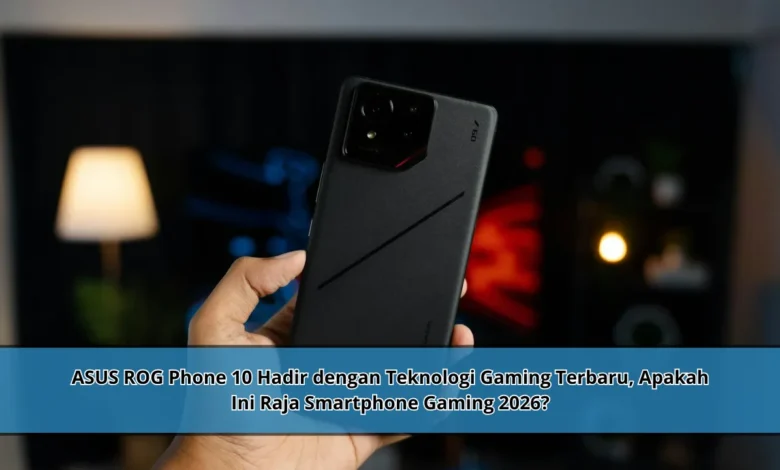
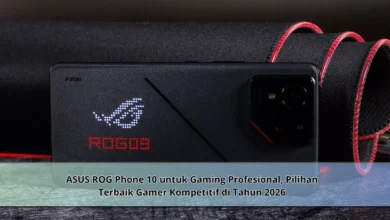
Persaingan smartphone gaming semakin menarik pada tahun 2026 dengan hadirnya ASUS ROG Phone 10 yang membawa berbagai inovasi terbaru untuk memenuhi kebutuhan gamer modern. Perangkat ini tidak hanya menawarkan performa tinggi, tetapi juga menghadirkan sejumlah peningkatan pada sektor pendinginan, layar, kontrol gaming, dan teknologi kecerdasan sistem yang membuat pengalaman bermain menjadi semakin optimal. Kehadiran ROG Phone 10 pun memunculkan pertanyaan besar di kalangan penggemar mobile gaming, apakah perangkat ini layak disebut sebagai raja smartphone gaming tahun 2026?
Inovasi Teknologi ASUS ROG Phone 10 yang Menarik Perhatian
ROG Phone 10 terbaru hadir dengan beragam peningkatan yang dirancang untuk memenuhi aktivitas gaming kompetitif. Dengan pemanfaatan teknologi terbaru, perangkat ini mampu menghadirkan performa bermain yang lebih tinggi.
Bukan hanya mengutamakan performa premium, perangkat terbaru ASUS ini menawarkan berbagai fitur pintar yang mendukung pemain merasakan pengalaman bermain terbaik.



Performa Flagship Menjadi Senjata Utama ROG Phone 10
Salah satu faktor utama yang menjadikan perangkat ini banyak dibicarakan adalah performa flagship yang dimilikinya. Smartphone gaming ini dipersiapkan agar mampu mengoperasikan aneka game kompetitif tanpa hambatan berarti.
Performa tinggi tersebut memberikan manfaat besar bagi pengguna yang mengutamakan performa. Respons yang cepat memungkinkan kontrol karakter yang presisi saat pertandingan berlangsung.
Teknologi Pendinginan Modern Menjaga Performa Tetap Stabil
Dalam dunia smartphone gaming, teknologi thermal merupakan komponen utama. ROG Phone 10 memanfaatkan sistem thermal modern yang dikembangkan guna menjaga kondisi operasional tetap ideal.
Ketika digunakan untuk bermain dalam waktu lama, sistem thermal modern mampu membantu performa smartphone agar tetap maksimal. Fitur tersebut merupakan faktor penting semakin menarik di pasar gaming premium.
Visual Tajam dan Responsif untuk Berbagai Genre Game
ROG Phone 10 menghadirkan layar berkualitas tinggi yang dirancang agar menciptakan pengalaman visual yang maksimal. Inovasi display terkini mampu menampilkan gambar yang tajam.
Tidak hanya unggul pada visual, panel premium ini menawarkan kemampuan input yang responsif. Kemampuan tersebut menjadi nilai tambah penting bagi pengguna yang mengutamakan performa karena setiap sentuhan mampu diterjemahkan secara akurat.
Fitur Gaming Eksklusif Menjadi Pembeda Utama
Salah satu hal yang membuat ROG Phone 10 berbeda yakni fitur pendukung yang dirancang khusus. Produsen perangkat gaming ini selalu dikenal karena menghadirkan teknologi yang membantu aktivitas gaming.
Mulai dari optimasi sistem pintar, hingga opsi personalisasi gaming, seluruhnya dikembangkan untuk memberikan pengalaman yang lebih maksimal. Hal ini yang menjadikan smartphone gaming ini lebih kompetitif di kelas smartphone gaming.
ROG Phone 10 dan Persaingan Teknologi Gaming Masa Kini
Berdasarkan perkembangan yang ditawarkan, perangkat gaming terbaru ASUS menunjukkan potensi kuat dalam memperebutkan posisi raja smartphone gaming 2026. Kemampuan hardware premium menjadi fondasi kuat yang memperkuat reputasinya.
Meskipun persaingan smartphone gaming semakin ketat, ROG Phone 10 masih menawarkan nilai tambah yang menarik. Hal tersebut meningkatkan daya tariknya oleh komunitas mobile gaming.
Kesimpulan ASUS ROG Phone 10 dan Teknologi Gaming Terbaru
ROG Phone 10 terbaru menunjukkan bahwa teknologi mampu menghadirkan performa bermain yang lebih maksimal. Dengan performa flagship, sistem thermal terbaru, panel visual premium, dan inovasi yang berfokus pada performa, ROG Phone 10 layak menjadi pilihan utama bagi gamer kompetitif. Dengan perkembangan teknologi yang terus berlangsung, ROG Phone 10 mampu terus menarik perhatian pengguna pada industri gaming mobile.