Cara Mengecek Kesehatan SSD NVMe di Windows 11 Tanpa Menunggu Performa PC Menurun
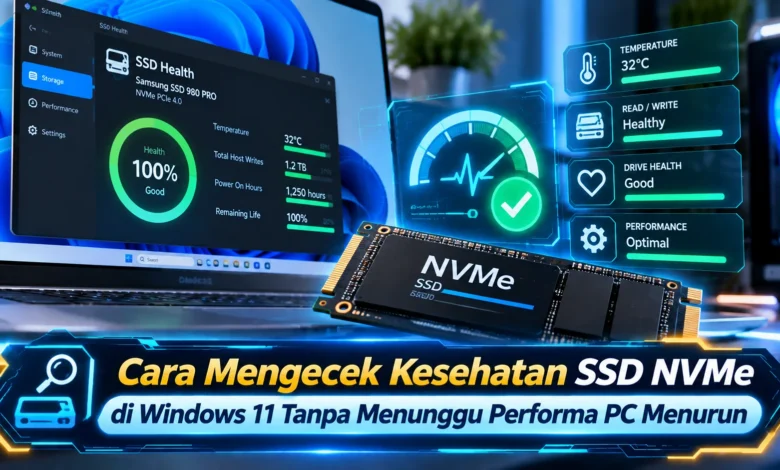
SSD NVMe menjadi salah satu komponen penting pada PC dan laptop modern karena menawarkan kecepatan baca tulis yang tinggi untuk sistem operasi, aplikasi, game, hingga penyimpanan data. Meski performanya masih terasa cepat, kondisi SSD dapat berubah seiring jumlah data yang ditulis, temperatur, usia penggunaan, dan faktor lainnya. Karena itu, mengecek kesehatan SSD NVMe di Windows 11 secara rutin merupakan langkah sederhana yang dapat membantu mengenali tanda masalah lebih awal tanpa harus menunggu komputer melambat atau file penting sulit diakses.
Mengapa Pemantauan SSD NVMe Sebelum PC Melambat
SSD NVMe modern dikembangkan agar menawarkan akses data yang responsif, tetapi perangkat tersebut tetap memiliki batas penggunaan. Sel NAND flash memiliki tingkat endurance yang dirancang oleh produsen, sehingga beban kerja penyimpanan dapat menambah penggunaan terhadap ketahanan media.
Hal yang perlu diperhatikan, perubahan kondisi SSD belum tentu segera terasa dari performa. Karena itu, menunggu PC melambat bukan metode ideal dalam menjaga penyimpanan. Teknologi pemantauan kesehatan dapat membantu mengenali indikator yang membutuhkan perhatian sebelum masalah berkembang lebih jauh.
Cara Mengecek Kondisi Drive NVMe Tanpa Menunggu PC Lambat
Windows 11 menyediakan pengaturan disk dan volume yang dapat digunakan untuk melihat informasi tertentu mengenai drive. Pengguna dapat mengakses menu Pengaturan, kemudian membuka bagian System lalu Storage. Dari sana, akses pengaturan penyimpanan lanjutan dan akses daftar disk serta volume untuk menemukan drive yang ingin diperiksa.
Data yang dapat ditampilkan dapat bervariasi berdasarkan drive yang digunakan. Karena itu, menu Windows dapat digunakan sebagai langkah monitoring dasar, bukan pengganti seluruh alat diagnostik. Jika dibutuhkan data yang lebih lengkap, aplikasi diagnostik yang kompatibel dapat dipakai untuk pemeriksaan lebih mendalam.
Menggunakan Informasi SMART pada Drive NVMe
SMART menjadi salah satu sumber informasi penting ketika memeriksa kondisi drive. Informasi yang dilaporkan dapat mencakup temperatur, indikator penggunaan, status critical warning, serta catatan mengenai masalah tertentu.
Pemeriksaan kesehatan sebaiknya tidak bergantung pada satu parameter. Status kesehatan umum memang berguna sebagai gambaran awal, tetapi informasi diagnostik dapat membantu memahami kondisi secara lebih menyeluruh. Mencatat perubahan indikator dari waktu ke waktu juga dapat memudahkan pengguna melihat tren dibandingkan baru mengecek setelah komputer mengalami gangguan.




Indikator Penting yang Perlu Diperhatikan pada SSD NVMe
Indikator Percentage Used merupakan informasi yang layak diperhatikan untuk memahami estimasi pemakaian SSD. Semakin tinggi nilai tersebut, tingkat penggunaan media semakin besar. Namun, angka tersebut tidak sebaiknya dianggap sebagai hitungan mundur kerusakan.
Kesalahan media dan integritas data juga layak diperiksa, terutama jika nilai yang tercatat meningkat. Critical Warning, Available Spare, dan suhu SSD juga sebaiknya dibaca bersama parameter lainnya. Bila parameter menunjukkan kondisi tidak biasa, amankan file penting terlebih dahulu sebelum memberikan beban tambahan pada drive.
Jaga Temperatur SSD saat Digunakan
Kondisi termal termasuk faktor yang perlu diperhatikan ketika memantau kondisi drive. Drive NVMe dengan kecepatan tinggi dapat menjadi lebih panas selama aktivitas intensif. Ketika panas tidak dapat dikelola dengan baik, perangkat dapat menjalankan mekanisme thermal throttling.
Rentang suhu operasional dapat tidak selalu sama pada setiap drive, sehingga informasi teknis pembuat perangkat sebaiknya diperiksa untuk mengetahui batas yang sesuai. Pendinginan yang sesuai, solusi termal yang kompatibel, dan kebersihan sistem pendinginan dapat membantu menjaga temperatur selama aktivitas penyimpanan tinggi.
Tindakan yang Disarankan Jika Kesehatan SSD Mulai Menurun
Ketika SMART memberikan peringatan, langkah pertama yang sebaiknya dilakukan adalah membuat backup file berharga. Hindari menunda sampai drive tidak dapat diakses karena kegagalan perangkat penyimpanan tidak selalu mudah diprediksi. Memiliki salinan data di lokasi berbeda dapat membantu menjaga file tetap tersedia.
Ketika file penting sudah memiliki cadangan, lanjutkan dengan diagnosis yang sesuai. Jalankan aplikasi diagnostik yang direkomendasikan untuk memeriksa firmware dan meninjau status drive. Jika jumlah error terus bertambah, pertimbangkan mengganti SSD sebelum risiko menjadi lebih besar.
Kesimpulan
Mengecek kesehatan SSD NVMe di Windows 11 dapat menjadi kebiasaan yang sangat bermanfaat tanpa menunggu munculnya gangguan serius. Menu pengelolaan drive di Windows dapat membantu melihat informasi dasar, sedangkan data diagnostik serta aplikasi resmi SSD dapat memberikan informasi tambahan.
Teknologi media penyimpanan modern memang mampu mempercepat berbagai aktivitas komputer, tetapi kecepatan bukan satu satunya indikator kesehatan. Percentage Used, Media Errors, peringatan kritis, dan kondisi termal sebaiknya dipantau dari waktu ke waktu. Kapan terakhir kali Anda memeriksa kesehatan SSD? Ceritakan hasil pemeriksaan Anda agar pengguna lain semakin memahami pentingnya monitoring penyimpanan.