Startup Windows 11 Terasa Lambat? Coba Pengaturan Ini agar Booting Lebih Singkat
Startup Windows 11 yang semakin lama bisa mengganggu kenyamanan, terutama ketika laptop dibutuhkan untuk segera bekerja atau menjalankan aktivitas harian. Penyebabnya tidak selalu berasal dari kerusakan perangkat keras karena program startup, ruang penyimpanan, pembaruan sistem, dan aktivitas latar belakang juga dapat memengaruhi waktu booting. Dengan memanfaatkan pengaturan dan TEKNOLOGI bawaan Windows 11 secara tepat, beberapa beban yang muncul ketika komputer dinyalakan dapat dikurangi tanpa harus langsung menggunakan aplikasi optimasi tambahan.
Atur Aplikasi Startup agar Proses Booting Lebih Ringan
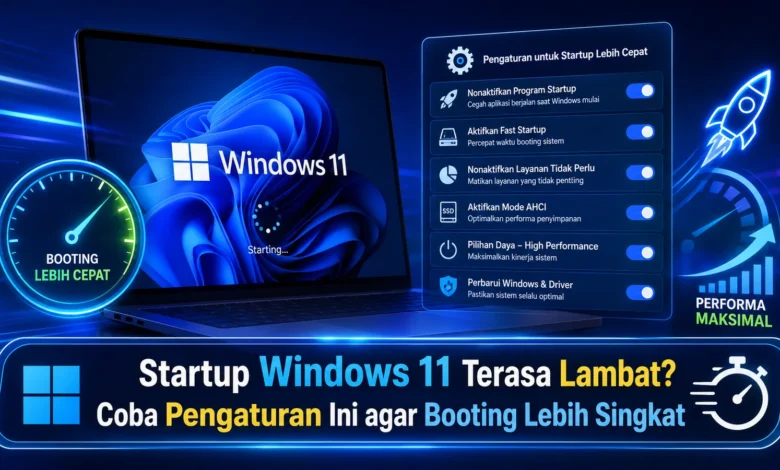
Tahapan awal yang dapat dilakukan ketika startup Windows 11 terasa lambat adalah memeriksa program yang berjalan otomatis. Apabila terlalu banyak program langsung dimuat saat startup, semakin banyak kemampuan CPU, RAM, dan penyimpanan yang terpakai setelah komputer dinyalakan.
Anda bisa membuka Task Manager kemudian membuka daftar aplikasi startup untuk meninjau software yang dimuat bersama sistem. Aplikasi yang tidak diperlukan saat komputer dinyalakan dapat dicegah berjalan secara otomatis tanpa melakukan uninstall. Langkah sederhana ini dapat membantu mengurangi beban awal.



Gunakan Fast Startup untuk Memperpendek Waktu Booting
Sistem operasi Windows 11 menyediakan fitur Fast Startup yang ditujukan untuk membuat perangkat lebih cepat menuju kondisi siap digunakan. Fitur tersebut memanfaatkan mekanisme yang berkaitan dengan hibernasi sehingga bagian tertentu dari sistem tidak selalu membutuhkan proses pemuatan penuh setelah komputer dimatikan.
Dalam banyak sistem yang sesuai, menggunakan fitur tersebut dapat mengurangi waktu menuju desktop. Namun, hasilnya dapat berbeda pada semua perangkat. Apabila setelah menggunakan Fast Startup muncul masalah tertentu, pengguna dapat menguji startup tanpa fitur tersebut untuk menentukan pilihan yang paling sesuai.
Jaga Drive Windows agar Tidak Terlalu Penuh
Penyimpanan Windows dengan ruang kosong terbatas dapat membatasi ruang kerja Windows karena sistem membutuhkan ruang untuk cache dan pembaruan. Menyediakan ruang penyimpanan yang memadai dapat membuat pengelolaan file lebih lancar.
Perangkat berbasis Windows 11 menyediakan Storage Sense untuk membantu membersihkan data tertentu yang tidak lagi diperlukan. Pengguna juga dapat memeriksa file berukuran besar kemudian menghapus atau memindahkan data yang tidak diperlukan. Pengelolaan rutin ini dapat menjaga sistem tetap memiliki ruang kerja yang cukup.
Periksa Aplikasi Latar Belakang Setelah Windows Masuk
Tahapan menyalakan komputer terkadang sebenarnya telah selesai, tetapi laptop masih terasa lambat karena sejumlah program tambahan mulai menggunakan sumber daya secara bersamaan. Situasi ini dapat membuat CPU bekerja cukup tinggi selama periode awal penggunaan.
Pengelola tugas Windows dapat digunakan untuk melihat aktivitas sumber daya perangkat. Ketika ada software yang tidak perlu selalu aktif tetapi terus bekerja di latar belakang, pengguna dapat menyesuaikan izin aktivitasnya. Walaupun demikian, layanan bawaan Windows sebaiknya tidak dinonaktifkan tanpa memahami fungsinya agar Windows tidak mengalami gangguan.
Pembaruan Sistem Bisa Membantu Mengatasi Masalah Boot
Pembaruan sistem tidak sekadar mengubah tampilan atau fungsi, tetapi juga dapat menyertakan perbaikan untuk stabilitas. Gangguan pada komponen sistem dapat membuat perangkat membutuhkan waktu tambahan ketika dinyalakan, sehingga memasang pembaruan yang sesuai merupakan bagian penting dari perawatan.
Perangkat lunak penghubung hardware juga ikut menentukan dalam kinerja perangkat. Versi driver yang mengalami gangguan dapat membuat proses tertentu lebih lama. Karena itu, pembaruan yang sesuai dapat mempertahankan kinerja TEKNOLOGI perangkat tanpa menambahkan program percepatan pihak ketiga.
Gunakan Restart untuk Menguji Performa Windows
Saat mencoba memperbaiki booting, pengguna juga perlu memahami bahwa Restart dan Shutdown dapat memiliki perilaku berbeda, terutama ketika fitur startup cepat digunakan. Proses restart biasanya memuat ulang sistem secara lebih menyeluruh sehingga dapat digunakan untuk menguji kondisi sistem.
Jika laptop mulai terasa lambat, menjalankan restart dapat digunakan sebagai pemeriksaan awal. Ketika proses memulai ulang selesai, pengguna dapat membandingkan waktu startup untuk mengetahui apakah masalah masih muncul. Pengujian sederhana tersebut dapat mempermudah mengenali apakah startup memang membutuhkan optimasi lebih lanjut.
Penutup
Startup Windows 11 yang lambat dapat disebabkan oleh sejumlah kondisi, mulai dari beban software saat sistem dimulai, pengelolaan storage yang kurang optimal, hingga konfigurasi startup. Meninjau program startup, memanfaatkan fitur startup cepat, dan mengelola penyimpanan dengan baik dapat mendukung booting yang lebih efisien.
Apabila startup masih lambat, pengguna dapat mengevaluasi kondisi perangkat melalui pemeriksaan aktivitas sistem. Apabila media penyimpanan lama menjadi hambatan, menggunakan penyimpanan solid state juga dapat mempercepat akses terhadap file Windows. Dengan memanfaatkan TEKNOLOGI bawaan Windows secara teratur, pengguna dapat menjaga pengalaman Windows tetap nyaman tanpa menambahkan program optimasi yang tidak diperlukan.