ASUS ROG Strix Gaming Motherboard Layak Dibeli? Simak Review Lengkap Fitur dan Kinerjanya
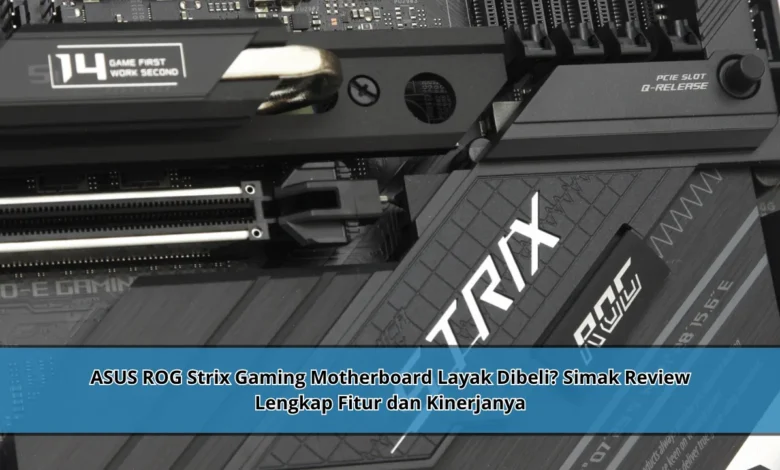
ASUS ROG Strix Gaming Motherboard menjadi salah satu pilihan yang sering masuk dalam daftar rekomendasi bagi gamer maupun pengguna yang ingin membangun PC berperforma tinggi. Seri motherboard ini dikenal karena menawarkan kombinasi fitur modern, desain premium, serta dukungan teknologi yang dirancang untuk menjaga stabilitas sistem dalam berbagai kebutuhan. Dengan semakin berkembangnya dunia hardware komputer, banyak pengguna mulai mempertimbangkan apakah ASUS ROG Strix benar benar layak dibeli untuk penggunaan jangka panjang. Berikut ulasan lengkap mengenai fitur dan kinerjanya.
Mengenal ASUS ROG Strix Gaming Motherboard Lebih Dekat
ASUS ROG Strix Gaming Motherboard dikenal sebagai salah satu pilihan populer yang difokuskan untuk mendukung sistem komputer masa kini. Dengan pemanfaatan inovasi teknologi modern, motherboard ini dirancang untuk memberikan kinerja yang konsisten.
Popularitas ASUS ROG Strix berasal dari perpaduan teknologi modern. Baik untuk aktivitas hiburan digital, produktivitas, maupun upgrade hardware di masa depan, seri ROG Strix memiliki daya tarik tersendiri.




Desain Premium dan Kualitas Material yang Meyakinkan
Salah satu hal yang langsung menarik perhatian pada motherboard ini adalah desainnya. Identitas desain modern yang kuat memberikan kesan premium untuk gamer.
Selain memiliki desain menarik, perusahaan mengintegrasikan material berkualitas tinggi guna menjaga kualitas penggunaan. Perpaduan estetika dan ketahanan menjadi salah satu alasan menjadikan ROG Strix sebagai pilihan utama.
Manajemen Suhu Menjadi Salah Satu Keunggulan
Pendinginan merupakan aspek penting dalam menjaga performa komputer. ASUS ROG Strix menghadirkan teknologi pengelolaan suhu yang modern.
Keberadaan heatsink yang optimal mendukung stabilitas suhu pada berbagai komponen penting. Dengan dukungan teknologi pendinginan tersebut, sistem mampu menghadirkan kinerja yang lebih stabil.
Dukungan Teknologi Modern untuk Hardware Generasi Baru
Pada industri hardware saat ini, kompatibilitas menjadi faktor penting. Motherboard gaming ASUS ini dibekali dengan berbagai teknologi modern yang dirancang untuk penggunaan masa depan.
Fleksibilitas dalam pengembangan sistem menjadi salah satu keunggulan utama. Berkat integrasi fitur terbaru, komputer menjadi lebih siap menghadapi kebutuhan baru tanpa harus melakukan banyak perubahan besar.
Stabilitas Menjadi Nilai Jual Utama
Saat mengevaluasi motherboard premium, performa dan stabilitas menjadi aspek yang paling sering diperhatikan. Motherboard ini mampu menghadirkan respons sistem yang baik dalam berbagai kondisi penggunaan.
Baik saat digunakan bermain game kompetitif, aktivitas produktivitas, maupun penggunaan aplikasi yang lebih berat, motherboard ini menawarkan pengalaman yang nyaman. Kondisi tersebut memperlihatkan bahwa teknologi yang digunakan dirancang untuk mendukung kebutuhan modern.
Pilihan Menarik bagi Gamer dan Pengguna Profesional
Keputusan membeli motherboard akan berbeda sesuai kebutuhan penggunaan. Bila mempertimbangkan berbagai keunggulannya, ASUS ROG Strix menawarkan kelebihan yang cukup lengkap.
Pemanfaatan inovasi terbaru, kualitas konstruksi yang baik, serta kompatibilitas dengan hardware masa depan membuat produk ini menarik. Untuk gamer yang menginginkan fondasi komputer yang kuat, motherboard ini menawarkan nilai yang kompetitif.
Kesimpulan
Seri ASUS ROG Strix menghadirkan keseimbangan yang baik antara desain premium. Integrasi fitur terkini, sistem thermal yang efisien, serta kemampuan mendukung berbagai kebutuhan pengguna memberikan nilai tambah yang signifikan. Bagi pengguna yang membutuhkan fondasi sistem yang kuat, ASUS ROG Strix dapat menjadi investasi yang menarik.